
| Calcul | Résultat | Note | Garder |
| {y} |

Calculatrice scientifique en ligne, sur plusieurs lignes
Cette calculatrice scientifique en ligne et gratuite reprend le fonctionnement de la partie « Calculs » d’une TI-Nspire CX ou d'une calculatrice équivalente : vous écrivez un calcul complet sur une ligne, vous le validez, et il vient s’empiler au-dessus du précédent.
L’écran conserve ainsi toute la suite de vos calculs, au lieu de n’afficher qu’un seul nombre comme une calculette ordinaire.
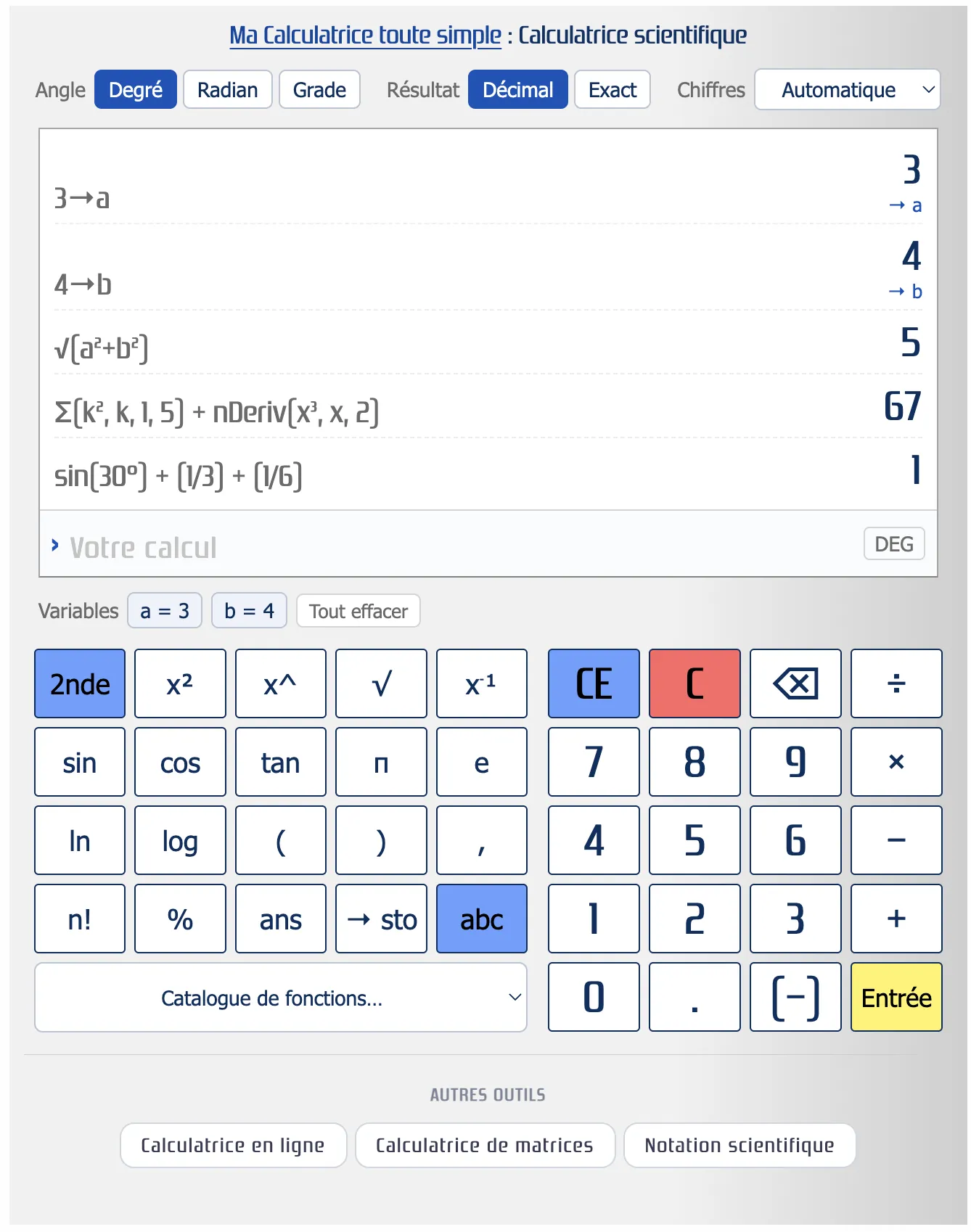
Elle n’est pas graphique : elle ne trace pas de courbe (c’est le rôle de la calculatrice graphique du site). Elle est faite pour le calcul numérique (trigonométrie, logarithmes, puissances, racines, factorielles, angles en degrés-minutes-secondes, sommes et produits de suites, nombre dérivé, intégrale, résolution d’équations, statistiques et variables) avec la priorité des opérations respectée et les parenthèses gérées à n’importe quelle profondeur.
Pour un calcul plus simple, la calculatrice en ligne classique du site, avec ses grosses touches et son écran unique, reste souvent plus rapide.
Aide pour la calculatrice scientifique
Écrire un calcul sur plusieurs lignes
Le principe est celui d’une feuille de calcul : chaque ligne validée reste affichée avec son résultat, aligné à droite. Vous pouvez donc relire toute votre démarche, et surtout la réutiliser.
Cliquez sur un calcul déjà saisi pour le remettre dans la ligne de saisie et le corriger. Cliquez sur un résultat pour l’insérer à l’endroit du curseur dans le calcul en cours. Les touches ↑ et ↓ font défiler les calculs précédents, comme le rappel d’une TI-Nspire.
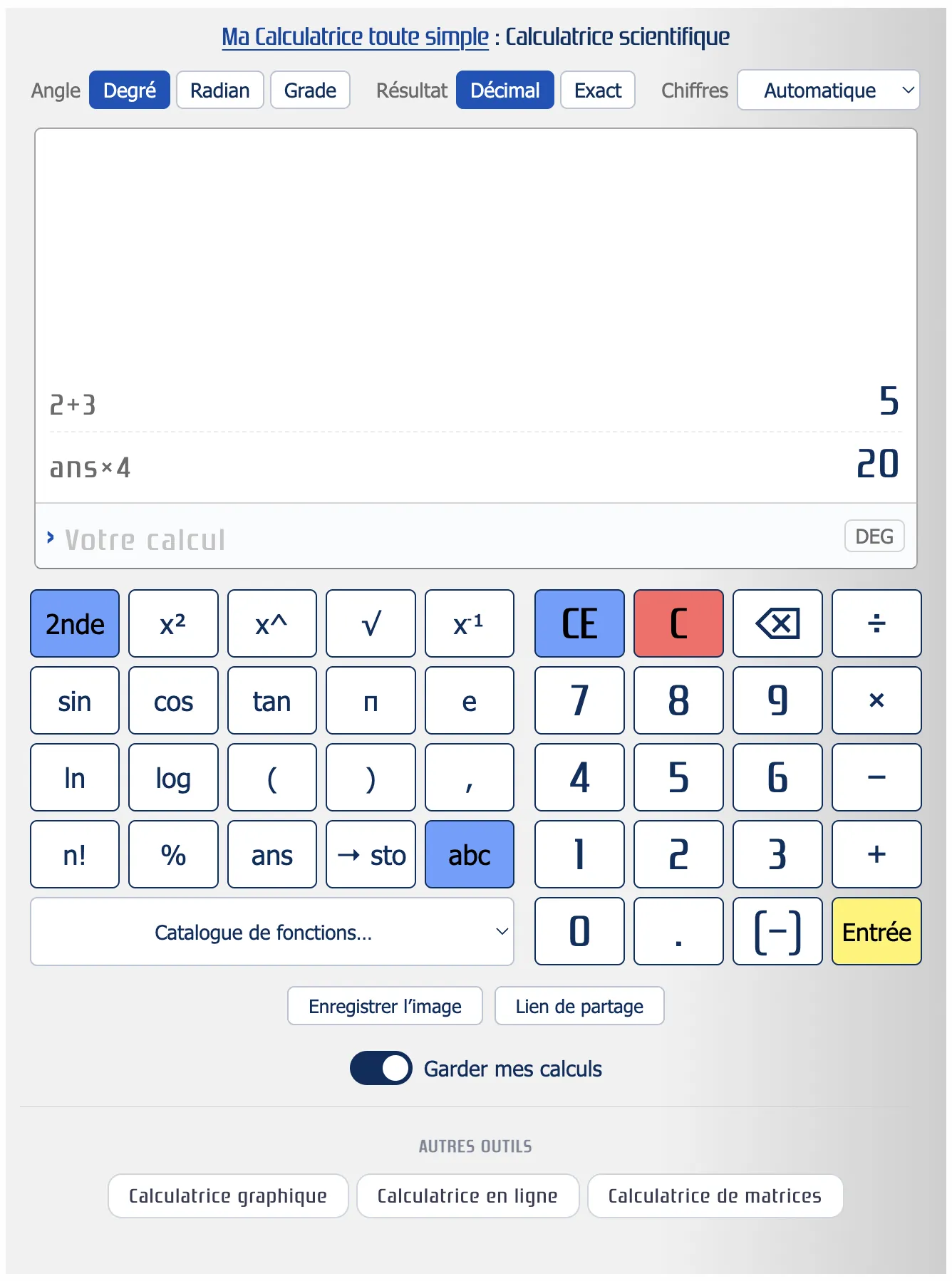
Le mot ans désigne toujours le dernier résultat obtenu : après 2+3, écrire ans×4 donne 20. C’est la façon la plus courte d’enchaîner sans recopier un nombre.
Enfin, le caractère : permet de mettre plusieurs calculs sur la même ligne : 5→a : a²+1 enregistre 5 dans a puis affiche 26, sur deux lignes d’écran distinctes. Il a sa touche sur le clavier, à droite du catalogue.
Les opérations et les écritures acceptées
Opérations de base
Les quatre opérations s’écrivent +, -, × (ou *) et ÷ (ou /). La priorité des opérations est respectée : 2+3×4 vaut 14, et non 20.
La puissance s’écrit ^ : 2^10 vaut 1024. Elle s’associe à droite, donc 2^3^2 vaut 2⁹, soit 512, comme sur une TI-Nspire.
Multiplication implicite
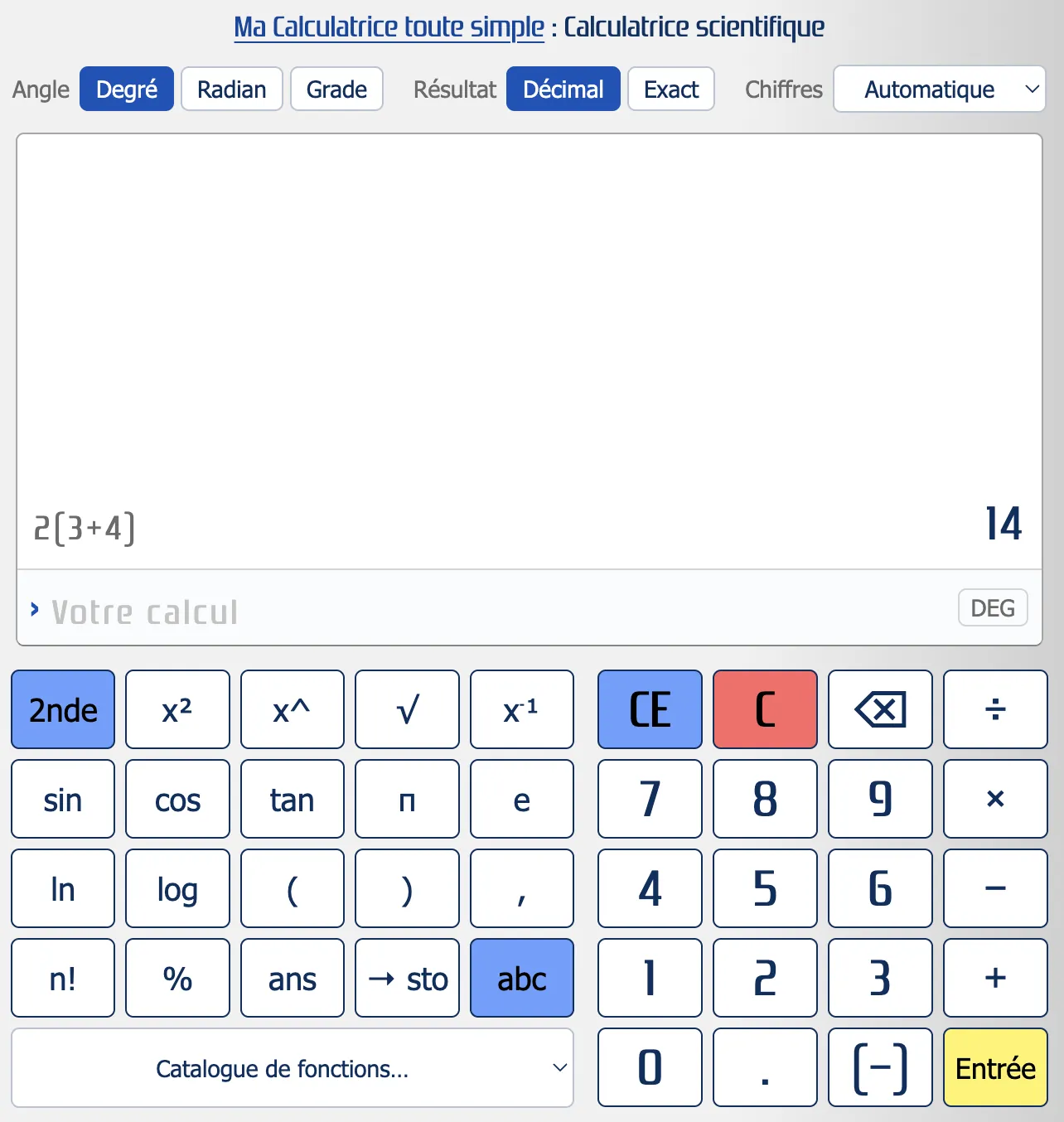
Le signe de multiplication peut être omis devant une parenthèse, une constante ou une fonction : 2(3+4), 2π et 3sin(30) sont compris.
Deux lettres collées désignent en revanche une seule variable : pour multiplier a par b, écrivez a×b.
Suffixes
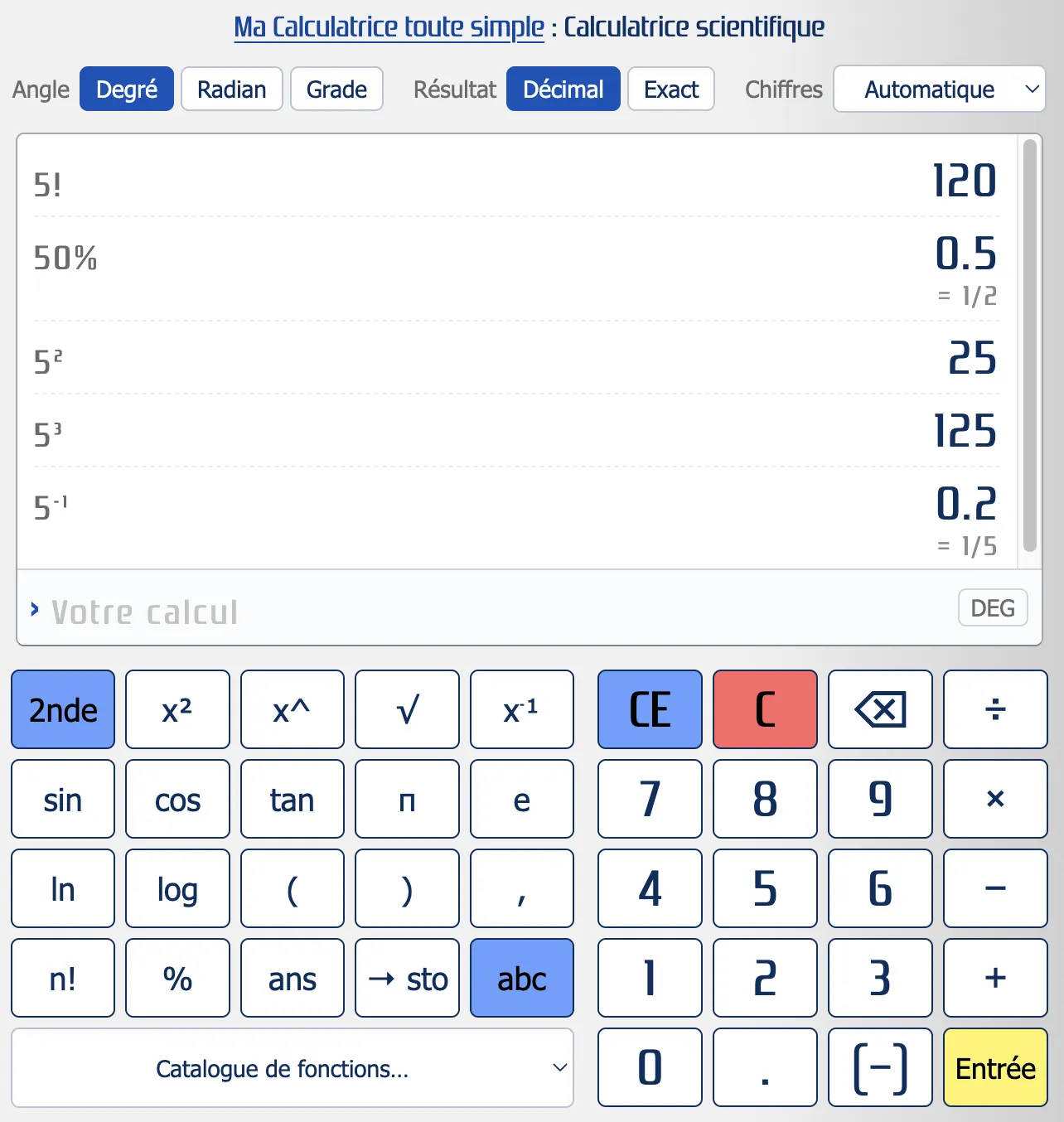
Après un nombre, vous pouvez écrire ! pour la factorielle (5! = 120), % pour un pourcentage (50% = 0,5), ² et ³ pour le carré et le cube, ⁻¹ pour l’inverse, et ° pour indiquer un angle en degrés même lorsque la calculatrice travaille en radian.
Le point ou la virgule
Le séparateur décimal est le point, comme sur une TI-Nspire.
La virgule est malgré tout acceptée entre deux chiffres (1,5+2 donne bien 3,5) sauf à l’intérieur des parenthèses d’une fonction, où elle sépare les arguments : dans log(8,2), la virgule sépare le nombre de sa base et le résultat est 3. Dans le doute, utilisez le point.
Les parenthèses non fermées
Les parenthèses restées ouvertes sont refermées automatiquement au moment du calcul : sin(30 est accepté et vaut la même chose que sin(30).
Degré, radian ou grade
Le mode d’angle se choisit en haut de la calculatrice et reste affiché à droite de la ligne de saisie (DEG, RAD ou GRA). C’est le réglage qui fait le plus souvent croire à une erreur de calcul : sin(30) vaut 0,5 en degré, mais −0,988 en radian.
Le mode par défaut est le degré, celui du collège et du lycée en France. Le suffixe ° permet de forcer un angle en degrés sans changer de mode : en radian, sin(30°) donne bien 0,5.
Les fonctions réciproques suivent le même réglage : en degré, asin(0.5) rend 30 ; en radian, elle rend 0,523598775598.
Les angles en degrés, minutes et secondes
Un degré se divise en 60 minutes d’angle, notées ′, et une minute en 60 secondes d’angle, notées ″. C’est l’écriture des relevés de terrain, des coordonnées géographiques et des mesures d’astronomie.
Cette écriture se saisit telle quelle : 12°30′45″ se lit d’un bloc et vaut 12,5125 degrés. Les minutes et les secondes peuvent être omises, et s’emploient aussi seules (30′ vaut un demi-degré).
Sur le clavier de l’ordinateur, l’apostrophe et le guillemet droits font l’affaire ; sur celui de la calculatrice, 2nde puis ( donne la minute, et 2nde puis ) la seconde.
Dans l’autre sens, dms( écrit un angle décimal sous cette forme : dms(12.5125) rend 12°30′45″. L’angle est lu dans l’unité choisie en haut de la calculatrice, donc dms(π/6) en radian donne bien 30°0′0″.
Le résultat de dms( est une écriture, pas un nombre : il ne peut pas servir dans un autre calcul, et la calculatrice le signale si vous essayez. Pour enchaîner, repartez de la valeur décimale.
Les résultats exacts : fractions, π et racines
Lorsqu’un résultat décimal correspond à une écriture exacte simple, celle-ci est reconnue et affichée sous le résultat : 0.1+0.2 indique = 3/10, √2 indique = √2, et π/4 reste π/4. Le bouton Exact échange les deux : la forme exacte passe en grand, la valeur décimale en petit, précédée de ≈.
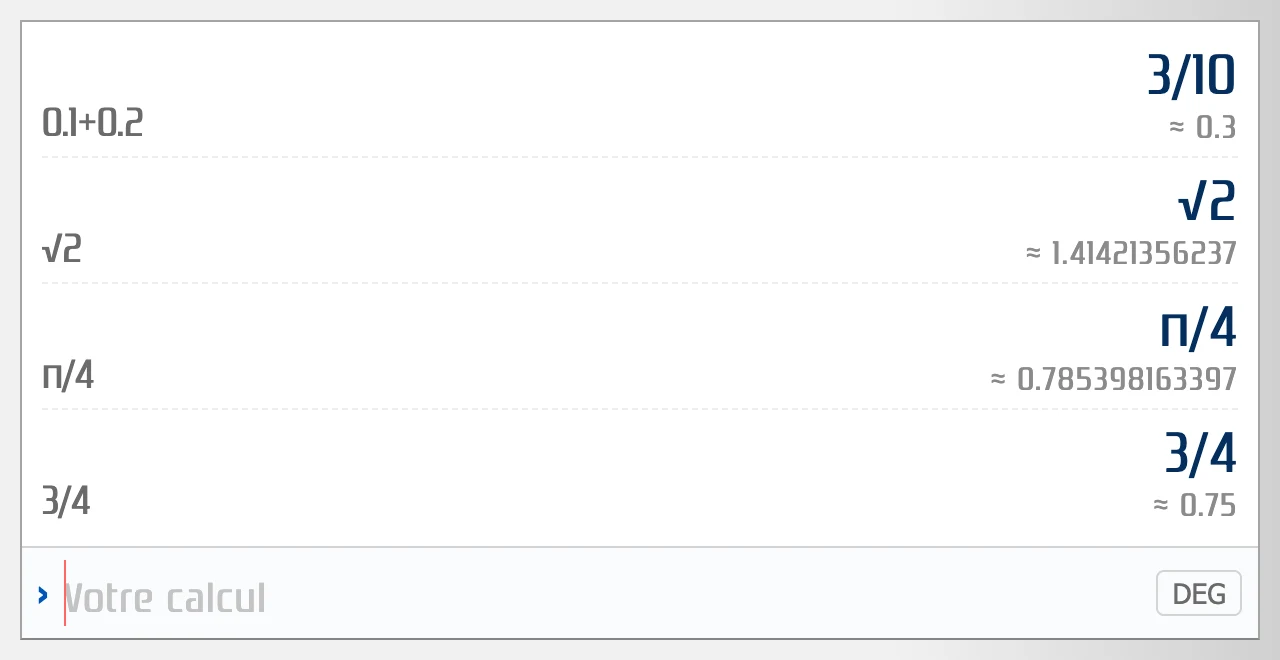
Les fractions sont cherchées jusqu’au dénominateur 10 000, les multiples de π jusqu’au dénominateur 100, et les racines carrées d’entiers jusqu’à 1 000 000. Il ne s’agit pas d’un calcul formel : la forme exacte est reconnue à partir du résultat décimal, avec une tolérance assez stricte pour qu’aucun nombre irrationnel ne soit confondu avec une fraction.
Les variables
Un résultat peut être enregistré sous un nom, exactement comme sur une TI-Nspire, avec la flèche → : 12→a met 12 dans a. L’écriture a:=12 fait la même chose. Le nom commence par une lettre et compte au plus seize caractères. Les majuscules et les minuscules ne sont pas distinguées.
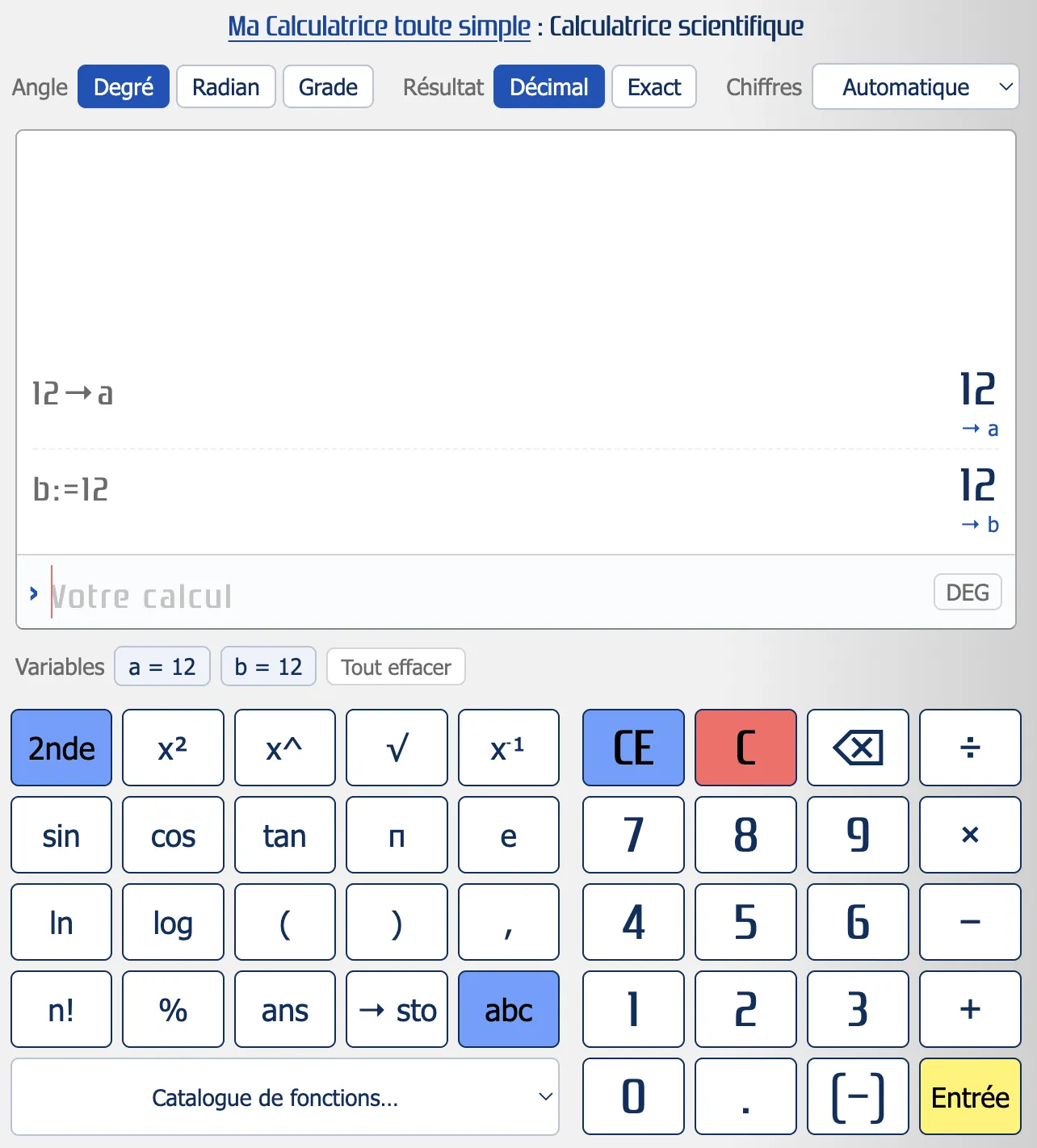
Les variables enregistrées apparaissent sous l’écran avec leur valeur. Un clic sur l’une d’elles l’insère dans le calcul en cours. Le bouton Tout effacer les supprime toutes.
Pour écrire le nom sans passer par le clavier de l’ordinateur, la touche abc remplace le bloc des fonctions par les vingt-six lettres. Elle reste affichée tant qu’on ne revient pas aux fonctions : un nom de plusieurs lettres s’écrit d’une traite, et les chiffres comme la touche entrée restent accessibles pendant ce temps.
Les noms e, pi, π, ans ainsi que les noms de fonctions sont réservés et ne peuvent pas servir de variable.
Les listes et les statistiques
Une liste de valeurs s’écrit entre accolades : {1,2,3}. Les opérations s’y appliquent terme à terme ({1,2,3}×2 donne {2 ; 4 ; 6}) et les fonctions à un argument également : sin({0,30}) donne {0 ; 0.5} en degré.
Les fonctions statistiques acceptent aussi bien une liste que plusieurs arguments : mean({1,2,3,4}) et mean(1,2,3,4) donnent tous deux 2,5.
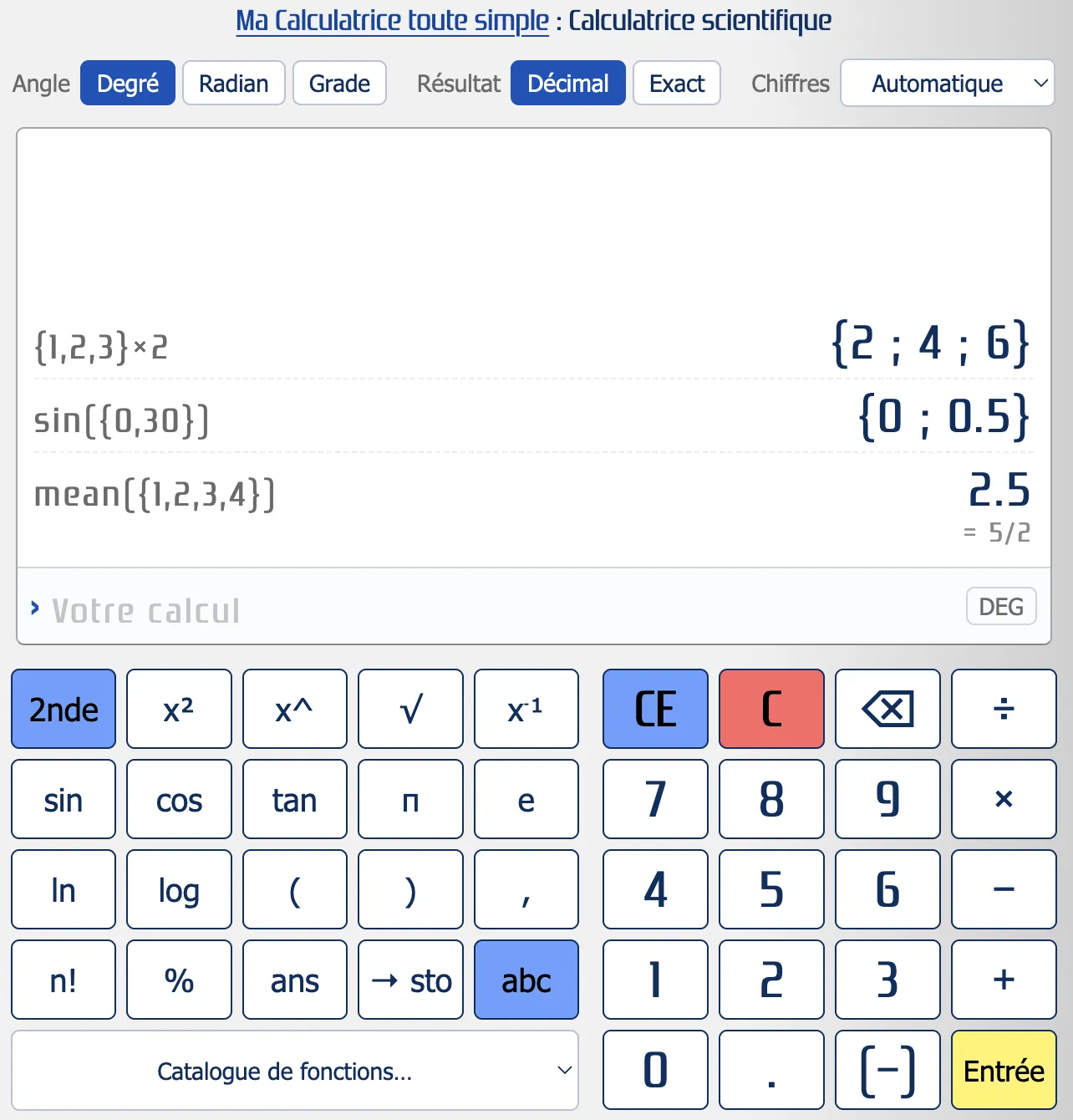
Vous disposez de mean (moyenne), median (médiane), sum (somme), product (produit), min, max, count (effectif), variance, stDevSamp et stDevPop (écart type d’un échantillon ou d’une population).
Sur le clavier de la calculatrice, l’accolade ouvrante s’obtient de trois façons : 2nde puis la touche , ; l’entrée Nouvelle liste du catalogue ; ou la couche des lettres, où elle a sa propre touche. L’accolade fermante a la sienne juste à côté, sur cette même couche, et l’entrée Fermer la liste du catalogue en tient lieu sans quitter le bloc des fonctions. Elle ne sert qu’au milieu d’un calcul, comme dans {1,2}+{3,4} : en fin de ligne, elle est ajoutée toute seule au moment du calcul, comme les parenthèses, et {1,2,3 suffit.
Pour une moyenne pondérée par des coefficients, la calculatrice de moyenne avec coefficients est plus directe. Pour étudier une série entière — quartiles, tableau des effectifs, diagramme en boîte —, l’outil écart-type, quartiles et diagramme en boîte donne tout d’un coup, avec le détail des calculs.
Sommes, produits, dérivée, intégrale et équations
Ces cinq fonctions ont un point commun : leur premier argument n’est pas un nombre mais une expression contenant une variable, que la calculatrice recalcule autant de fois qu’il le faut. On donne donc toujours, juste après l’expression, le nom de cette variable.
Somme et produit d’une suite
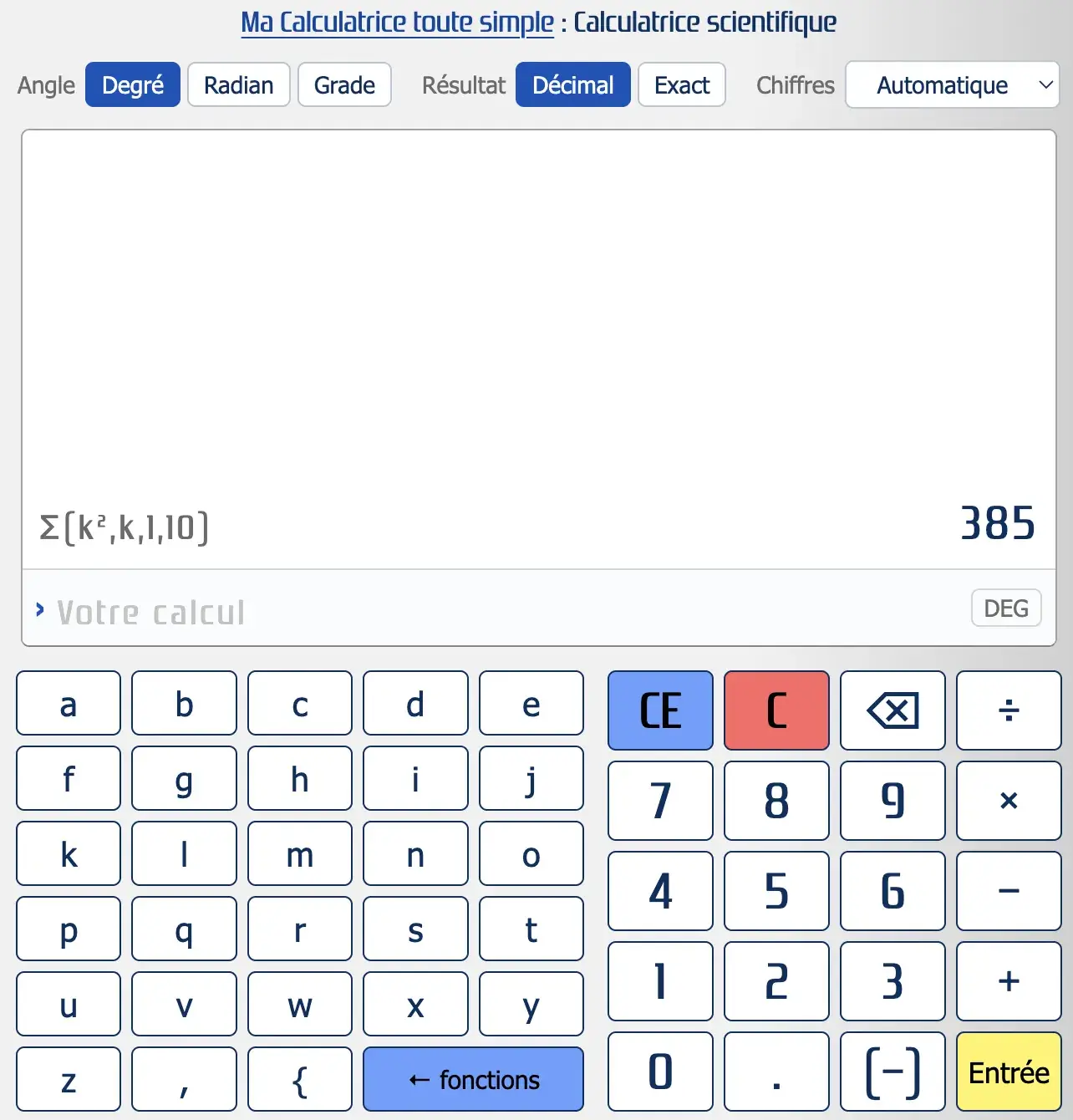
Σ(expression, variable, début, fin) additionne les termes pour la variable allant du début à la fin, tous deux entiers. Σ(k²,k,1,10) donne 385, la somme des carrés de 1 à 10. Π( fait de même avec des produits : Π(k,k,1,5) vaut 120. Si la fin est inférieure au début, la somme vaut 0 et le produit 1, par convention. Le total est limité à 100 000 termes.
Nombre dérivé
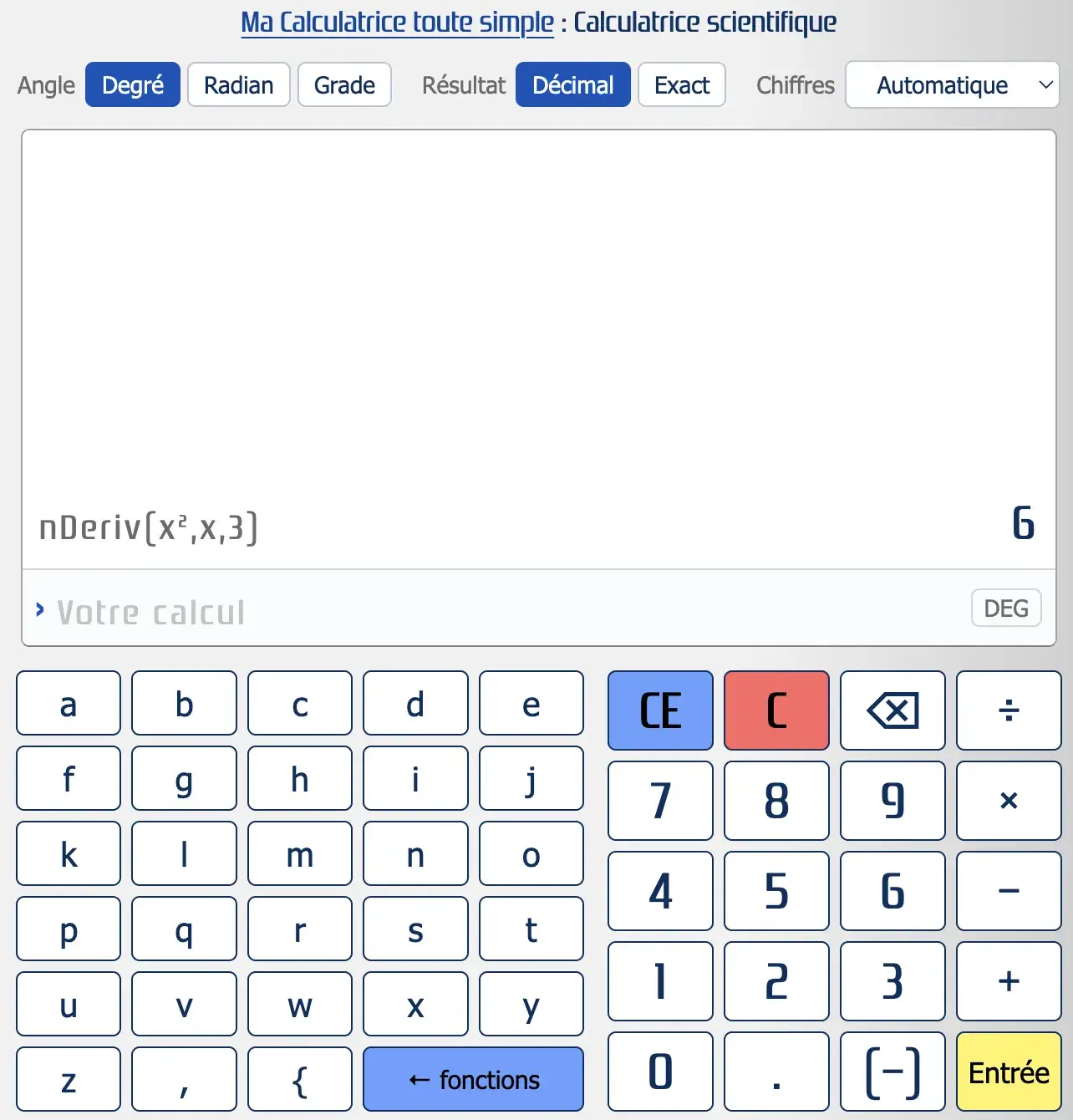
nDeriv(expression, variable, point) donne la pente de la courbe en ce point : nDeriv(x²,x,3) vaut 6. Le calcul est numérique (la calculatrice compare les valeurs de part et d’autre du point, elle ne cherche pas la dérivée sous forme littérale). Le résultat est donné à dix chiffres significatifs au lieu de douze, parce que ce procédé n’en garantit pas davantage.
Intégrale
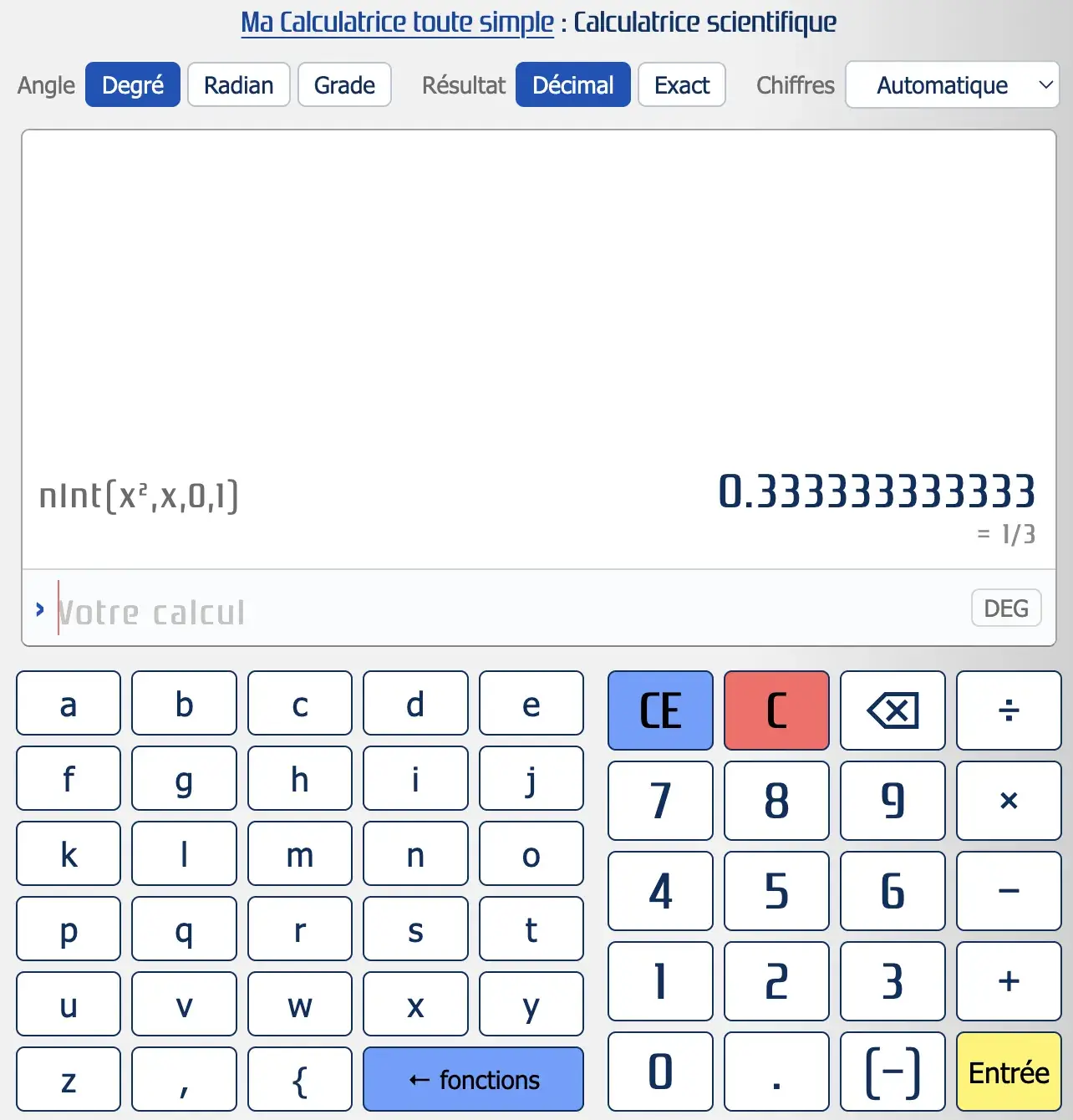
nInt(expression, variable, a, b) calcule l’aire sous la courbe entre les bornes a et b : nInt(x²,x,0,1) vaut un tiers. La méthode découpe l’intervalle en mille morceaux et approche la courbe par des arcs de parabole.
Résoudre une équation
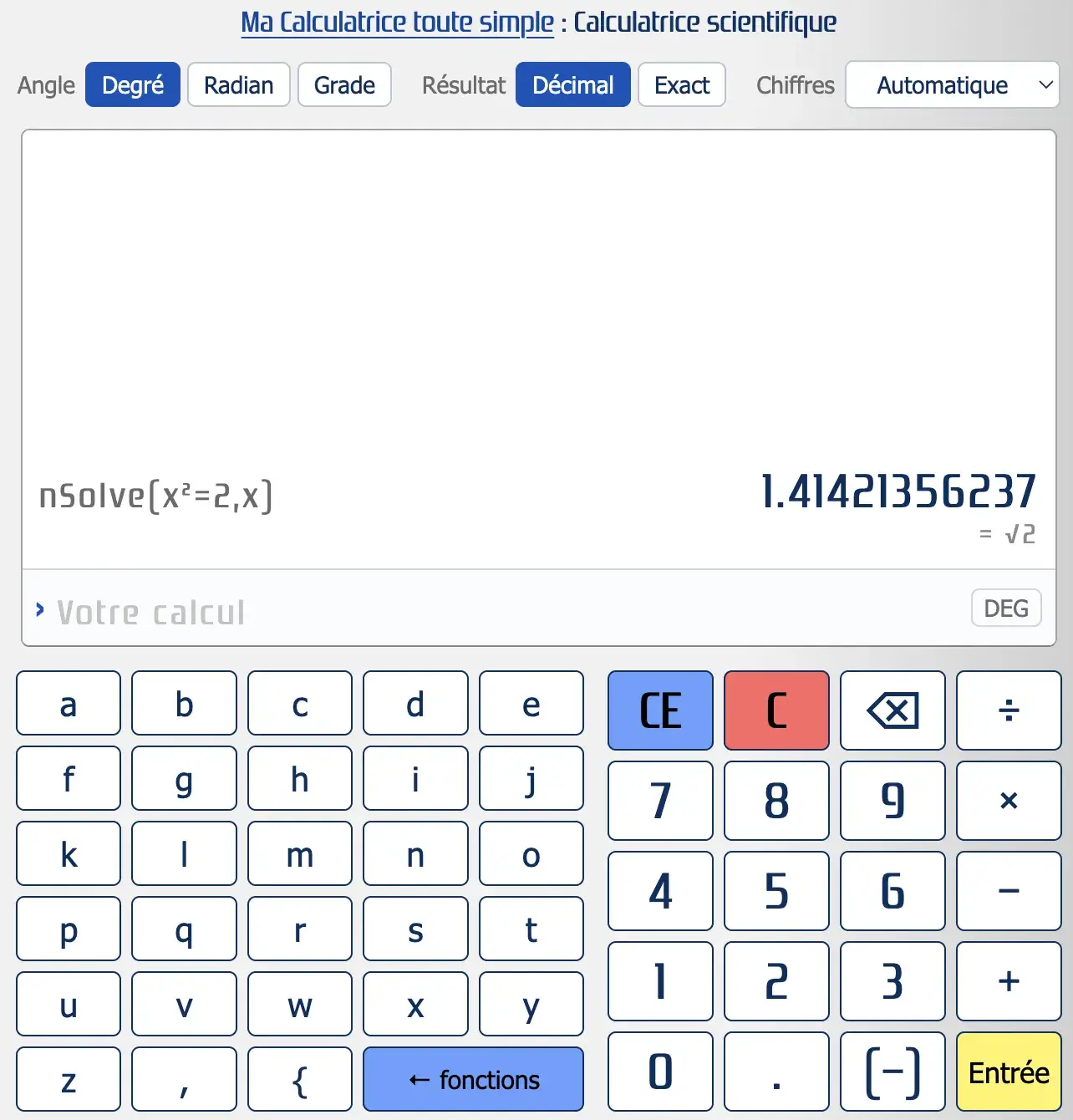
nSolve(équation, inconnue) cherche une valeur qui annule la différence entre les deux membres : nSolve(x²=2,x) rend 1,41421356237. Le signe = ne s’emploie que là ; ailleurs, la calculatrice signalera une expression mal formée.
La recherche balaie l’intervalle allant de −100 à 100 et rend la solution la plus proche de zéro. Une équation en ayant plusieurs, un troisième argument sert à orienter la recherche : nSolve(x²=2,x,-1) rend cette fois −1,41421356237. Si rien n’est trouvé, la calculatrice le dit plutôt que de rendre un résultat faux.
La variable de travail reste locale : après Σ(k,k,1,10), la variable k retrouve la valeur qu’elle avait (ou redevient inconnue si elle n’en avait pas).
La touche 2nde et le catalogue
La touche 2nde donne accès à la seconde fonction inscrite sur les touches : sin devient sin⁻¹, ln devient eˣ, x² devient x³, n! devient nCr. Comme sur une TI-Nspire, elle ne vaut que pour la touche suivante, puis se relâche d’elle-même.
Le menu Catalogue de fonctions réunit toutes les fonctions disponibles, classées par famille. C’est là que se trouvent les fonctions hyperboliques, les arrondis, le modulo, le PGCD, les statistiques, le tirage aléatoire, les angles en degrés-minutes-secondes et les fonctions d’analyse (somme, produit, dérivée, intégrale et résolution d’équations). Choisir une entrée l’insère dans le calcul, prête à recevoir ses arguments. À sa droite, la touche : enchaîne plusieurs calculs sur une même ligne.
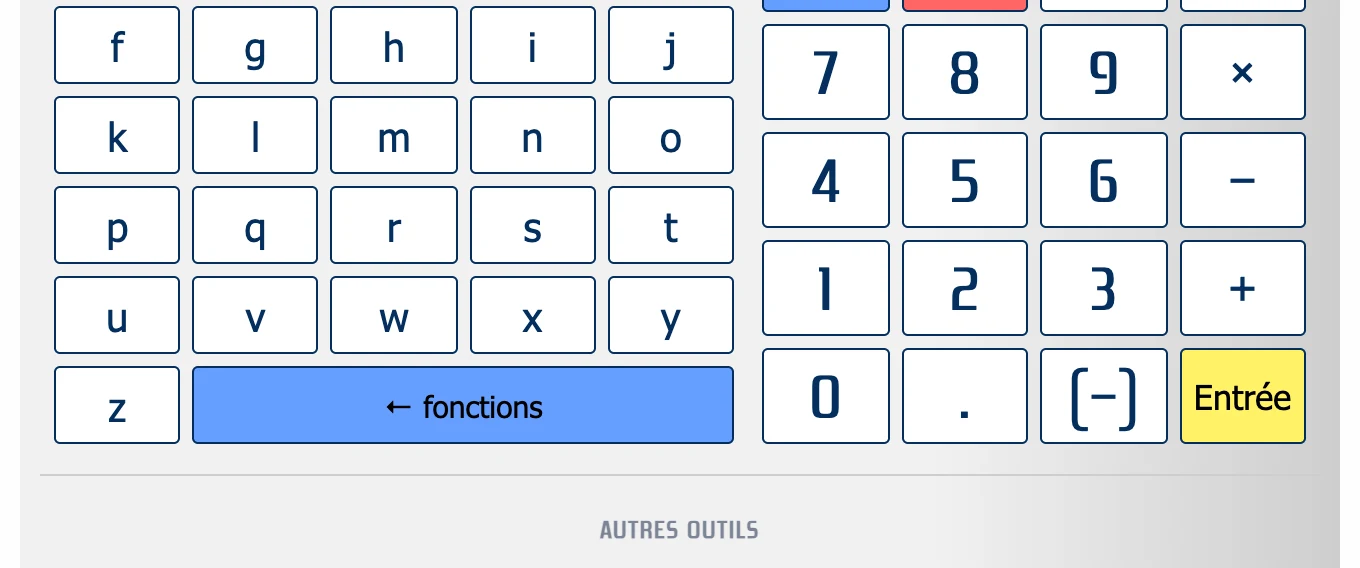
La touche abc affiche les lettres, pour nommer une variable. Elles prennent la place du bloc des fonctions, aussi la virgule , et les deux accolades { et } figurent-elles également sur cette couche, à côté de ← f(x) : sans elles, il faudrait revenir au clavier des fonctions à chaque séparateur. Un calcul qui mêle une variable et des arguments (Σ(k²,k,1,10), nSolve(x²=2,x) ou une liste {a,b}) s’écrit donc d’une traite. Contrairement à 2nde, la couche des lettres ne retombe pas après une touche : elle reste affichée jusqu’à ← f(x).
Entre le clavier lui-même, la touche 2nde, le catalogue et les lettres, tout ce que la calculatrice sait faire s’atteint à la souris ou au doigt : le clavier de l’ordinateur ne fait gagner que du temps, il n’ouvre aucune fonction supplémentaire.
Toutes les écritures, une par une
Le tableau ci-dessous réunit tout ce que la calculatrice sait lire : les opérateurs, les suffixes, les constantes et une cinquantaine de fonctions, avec pour chacun ce qu’il fait et un exemple accompagné de son résultat. Le sommaire, en haut de cette aide, mène directement à chaque rubrique.
Les exemples sont donnés en mode degré, sauf mention contraire. Les noms français (moyenne, somme, racine, pgcd, ppcm, arrondi, mediane, produit, modulo, reste, signe, alea, derivee, integrale, resoudre) sont acceptés en plus des noms d’origine.
| Écriture | Ce qu’elle fait | Exemple | Résultat |
|---|---|---|---|
| Opérations et écritures | |||
| + − × ÷ | Les quatre opérations. La priorité est respectée : la multiplication et la division passent avant l’addition et la soustraction. | 2+3×4 | 14 |
| ( ) | Les parenthèses forcent l’ordre des calculs, à n’importe quelle profondeur. | (2+3)×4 | 20 |
| ^ | Puissance. Elle s’associe à droite : 2^3^2 se lit 2^(3^2). | 2^10 | 1024 |
| x² x³ | Carré et cube, écrits après le nombre. | 7² | 49 |
| x⁻¹ | Inverse du nombre qui précède. | 4⁻¹ | 0.25 |
| multiplication implicite | Le signe × peut être omis devant une parenthèse, une constante ou une fonction. | 2π | 6.28318530718 |
| ! | Factorielle : le produit de tous les entiers de 1 à n. | 5! | 120 |
| % | Pourcentage : divise par 100. | 50% | 0.5 |
| ᴇ | Notation scientifique : 1.5ᴇ3 vaut 1,5 × 10³. | 1.5ᴇ3 | 1500 |
| π | Le nombre pi. | π | 3.14159265359 |
| e | Le nombre d’Euler, base du logarithme népérien. | e | 2.71828182846 |
| ∞ | L’infini. Il apparaît aussi comme résultat d’un calcul qui dépasse les capacités de la machine. | 1/∞ | 0 |
| ans | Le dernier résultat obtenu. | 2+3:ans×4 | 20 |
| → := | Enregistre une valeur dans une variable. | 12→a:a/4 | 3 |
| : | Enchaîne plusieurs calculs sur une même ligne. | 1+1:2+2 | 4 |
| { } | Une liste de valeurs. Les opérations s’y appliquent terme à terme. | {1,2,3}×2 | {2 ; 4 ; 6} |
| approx( | Accepté par compatibilité avec la TI-Nspire, mais sans effet ici : le résultat est déjà décimal. C’est le bouton « Exact » qui fait la bascule. | approx(2/3) | 0.666666666667 |
| Trigonométrie | |||
| sin( | Sinus de l’angle, dans l’unité choisie en haut de la calculatrice. | sin(30) | 0.5 |
| cos( | Cosinus de l’angle. | cos(60) | 0.5 |
| tan( | Tangente de l’angle. | tan(45) | 1 |
| asin( | Arc sinus : l’angle dont le sinus est donné. | asin(0.5) | 30 |
| acos( | Arc cosinus : l’angle dont le cosinus est donné. | acos(0.5) | 60 |
| atan( | Arc tangente : l’angle dont la tangente est donnée. | atan(1) | 45 |
| csc( | Cosécante : l’inverse du sinus. | csc(30) | 2 |
| sec( | Sécante : l’inverse du cosinus. | sec(60) | 2 |
| cot( | Cotangente : l’inverse de la tangente. | cot(45) | 1 |
| sinh( | Sinus hyperbolique. | sinh(1) | 1.17520119364 |
| cosh( | Cosinus hyperbolique. | cosh(0) | 1 |
| tanh( | Tangente hyperbolique. | tanh(1) | 0.761594155956 |
| asinh( | Argument sinus hyperbolique, réciproque de sinh. | asinh(1) | 0.88137358702 |
| acosh( | Argument cosinus hyperbolique, réciproque de cosh. | acosh(2) | 1.31695789692 |
| atanh( | Argument tangente hyperbolique, réciproque de tanh. | atanh(0.5) | 0.549306144334 |
| Angles en degrés, minutes, secondes | |||
| ° | Marque un angle en degrés, même quand la calculatrice travaille en radian. | sin(30°) | 0.5 (en radian) |
| ′ | Minute d’angle : un soixantième de degré. | 12°30′ | 12.5 |
| ″ | Seconde d’angle : un trois-mille-six-centième de degré. | 12°30′45″ | 12.5125 |
| dms( | Écrit un angle décimal en degrés, minutes et secondes. | dms(12.5125) | 12°30′45″ |
| Puissances, racines et logarithmes | |||
| √ | Racine carrée. | √9 | 3 |
| ∛ | Racine cubique. | ∛27 | 3 |
| sqrt( | Racine carrée, écrite en toutes lettres. | sqrt(16) | 4 |
| cbrt( | Racine cubique, écrite en toutes lettres. | cbrt(8) | 2 |
| root( | Racine n-ième : root(x,n) est la racine n-ième de x. | root(32,5) | 2 |
| exp( | Exponentielle : e élevé à la puissance donnée. | exp(1) | 2.71828182846 |
| ln( | Logarithme népérien, de base e. | ln(e) | 1 |
| log( | Logarithme décimal, ou de base b avec log(x,b). | log(1000) | 3 |
| log(x,b) | Logarithme d’une base quelconque. | log(8,2) | 3 |
| Arrondis et parties d’un nombre | |||
| round( | Arrondit à un nombre de décimales donné. | round(3.14159,2) | 3.14 |
| floor( | Le plus grand entier inférieur ou égal. | floor(-2.5) | −3 |
| ceiling( | Le plus petit entier supérieur ou égal. | ceiling(2.1) | 3 |
| ipart( | Partie entière, obtenue en coupant les décimales. | ipart(-2.7) | −2 |
| fpart( | Partie décimale, ce qui reste après ipart. | fpart(2.75) | 0.75 |
| abs( | Valeur absolue : le nombre sans son signe. | abs(-4) | 4 |
| sign( | Signe du nombre : −1, 0 ou 1. | sign(-7) | −1 |
| Arithmétique et dénombrement | |||
| mod( | Modulo : le reste, avec le signe du diviseur. | mod(-7,3) | 2 |
| remain( | Reste de la division, avec le signe du dividende. | remain(-7,3) | −1 |
| gcd( | Plus grand commun diviseur (PGCD). | gcd(12,18) | 6 |
| lcm( | Plus petit commun multiple (PPCM). | lcm(4,6) | 12 |
| nCr( | Combinaisons : le nombre de façons de choisir r éléments parmi n, sans ordre. | nCr(5,2) | 10 |
| nPr( | Arrangements : le nombre de façons d’en choisir r parmi n, avec l’ordre. | nPr(5,2) | 20 |
| factorial( | Factorielle, écrite en toutes lettres. | factorial(5) | 120 |
| Statistiques | |||
| mean( | Moyenne des valeurs. | mean({1,2,3,4}) | 2.5 |
| median( | Médiane : la valeur du milieu, une fois les valeurs rangées. | median({1,3,2}) | 2 |
| sum( | Somme des valeurs d’une liste. | sum({1,2,3}) | 6 |
| product( | Produit des valeurs d’une liste. | product({2,3,4}) | 24 |
| min( | La plus petite valeur. | min(3,9,2) | 2 |
| max( | La plus grande valeur. | max(3,9,2) | 9 |
| count( | Le nombre de valeurs. | count({5,6,7}) | 3 |
| variance( | Variance d’un échantillon. | variance({2,4,4,4,5,5,7,9}) | 4.57142857143 |
| stDevSamp( | Écart type d’un échantillon (division par n−1). | stDevSamp({2,4,4,4,5,5,7,9}) | 2.1380899353 |
| stDevPop( | Écart type d’une population (division par n). | stDevPop({2,4,4,4,5,5,7,9}) | 2 |
| Analyse | |||
| Σ( | Somme d’une suite : Σ(expression, variable, début, fin). | Σ(k²,k,1,10) | 385 |
| Π( | Produit d’une suite, sur le même modèle. | Π(k,k,1,5) | 120 |
| nDeriv( | Nombre dérivé en un point : nDeriv(expression, variable, point). | nDeriv(x²,x,3) | 6 |
| nInt( | Intégrale entre deux bornes : nInt(expression, variable, a, b). | nInt(x²,x,0,1) | 0.333333333333 |
| nSolve( | Résout une équation : nSolve(équation, inconnue). | nSolve(x²=2,x) | 1.41421356237 |
| nSolve( avec départ | Une valeur de départ oriente la recherche vers une autre solution. | nSolve(x²=2,x,-1) | −1.41421356237 |
| Aléatoire | |||
| rand() | Un nombre au hasard entre 0 et 1. | — | — |
| rand(n) | Une liste de n nombres au hasard. | — | — |
| randInt( | Un entier au hasard entre deux bornes, par exemple un dé. | — | — |
Les écritures équivalentes
Plusieurs signes mènent au même résultat : le clavier d’un ordinateur ne donne pas × ni ÷, et les noms de fonctions ont souvent une forme française à côté de leur nom d’origine. Toutes les écritures ci-dessous sont acceptées et donnent exactement le même calcul que celle de droite.
Ce n’est pas une liste de raccourcis à retenir : c’est ce que la calculatrice tolère si vous l’écrivez spontanément. En cas de doute, l’écriture de droite est toujours la bonne.
| Ce que vous pouvez écrire | Équivaut à |
|---|---|
| Opérateurs et signes | |
| *astérisque·point médian⋅opérateur point | × |
| /barre oblique | ÷ |
| −moins mathématique–tiret demi-cadratin—tiret cadratin | − (le signe moins) |
| 'apostrophe droite’apostrophe courbe | ′ (minute d’angle) |
| "guillemet droit”guillemet fermant | ″ (seconde d’angle) |
| **double astérisque | ^ (puissance) |
| ->tiret et chevron | → (enregistrer dans une variable) |
| Constantes | |
| pi | π |
| Fonctions | |
| valeurabsolue( | abs( |
| arccos( | acos( |
| arccosh( | acosh( |
| arcsin( | asin( |
| arcsinh( | asinh( |
| arctan( | atan( |
| arctanh( | atanh( |
| entiersup( | ceiling( |
| nombre( | count( |
| degresminutessecondes( | dms( |
| exponentielle( | exp( |
| factorielle( | factorial( |
| ent(entierinf( | floor( |
| pgcd( | gcd( |
| ppcm( | lcm( |
| logbase( | log( |
| moyenne( | mean( |
| mediane( | median( |
| modulo( | mod( |
| produit( | product( |
| alea( | rand( |
| aleaentier( | randint( |
| reste( | remain( |
| arrondi( | round( |
| signe( | sign( |
| racine( | sqrt( |
| ecarttype( | stdevsamp( |
| somme( | sum( |
| Sommes, dérivée, intégrale, équations | |
| sigma(sommeindice( | Σ( |
| prod(produitindice( | Π( |
| derivee( | nDeriv( |
| integrale( | nInt( |
| resoudre( | nSolve( |
L’affichage des nombres
Trois réglages sont proposés. Automatique affiche le nombre tel quel, arrondi à douze chiffres significatifs, et bascule en notation scientifique au-delà de 10¹² ou en dessous de 10⁻⁶. Décimales fixes impose un nombre de chiffres après la virgule, de 0 à 12 (pratique pour des montants). Scientifique écrit tous les résultats sous la forme d’une mantisse suivie d’une puissance de dix.
Changer de réglage remet en forme tout l’écran, y compris les calculs déjà effectués : les valeurs sont conservées, seul leur habillage change. Aucun calcul n’est refait, et aucune précision n’est perdue en cours de route.
La notation scientifique se saisit avec la touche ᴇ : 1.5ᴇ3 vaut 1500. Les écritures 1.5E3 et 1.5e3 sont également acceptées.
Utiliser le clavier de l’ordinateur
Tout se tape directement : chiffres, opérateurs, parenthèses et noms de fonctions. Si le curseur n’est pas dans la ligne de saisie, la première touche frappée l’y ramène (il n’y a donc jamais besoin de cliquer d’abord).
Exemples
Pour calculer 2×3, tapez 2*3 et Entrée. Pour calculer le sinus de 30°, tapez sin(30) et Entrée. Pour calculer la racine carrée de 2, tapez sqrt(2) et Entrée. Pour calculer 2 puissance 5, tapez 2^5 et Entrée.
Quelques touches importantes du clavier
Entrée ⇝ calculer la ligne
⌫ ⇝ effacer le caractère précédent
↑ ⇝ calcul précédent
↓ ⇝ calcul suivant
* ⇝ ×
/ ⇝ ÷
^ ⇝ puissance
( ) ⇝ parenthèses
L’historique des résultats
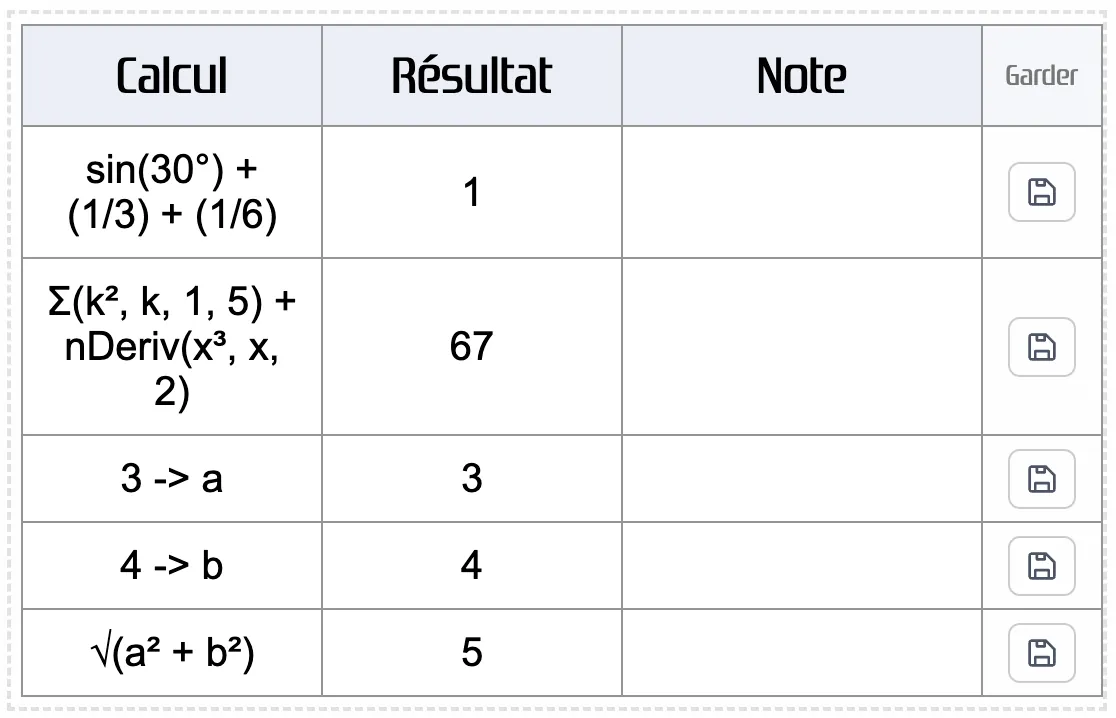
Chaque calcul validé est également enregistré dans le tableau « Historique des résultats », sous la calculatrice, avec l’expression saisie et son résultat. Chaque cellule y est modifiable, et une colonne de notes permet d’annoter les lignes.
Vous pouvez exporter ce tableau au format CSV pour le reprendre dans un tableur, ou générer un document PDF. Les membres du site peuvent en outre conserver une ligne dans leur compte grâce au bouton « Garder », et la retrouver plus tard dans « Mes calculs ».
Enregistrer ses calculs en image, ou les partager
Sous le clavier, deux boutons portent sur l’écran entier.
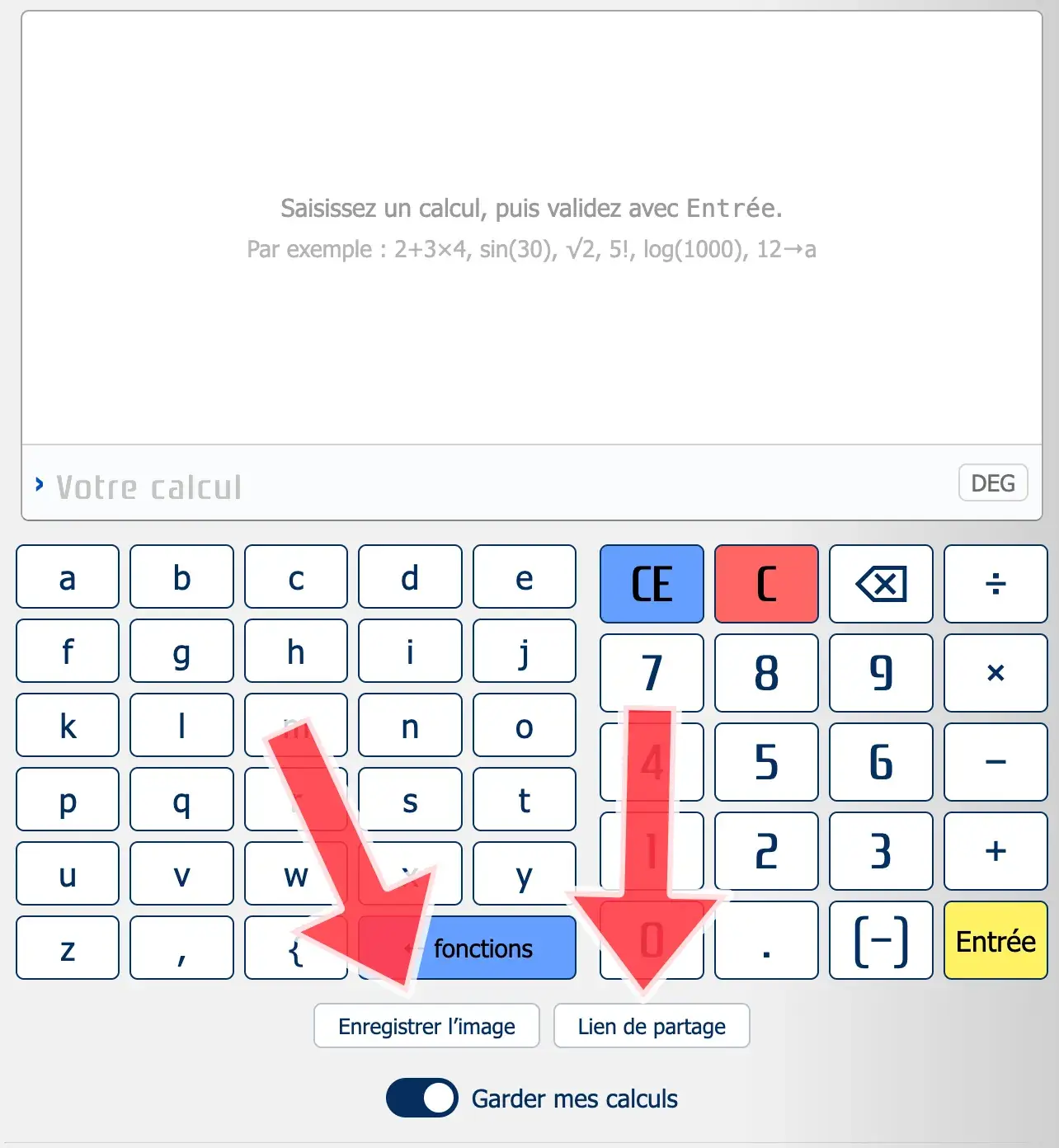
Enregistrer l’image produit un fichier PNG de tout l’écran : chaque calcul avec son résultat, la forme exacte quand il y en a une, les variables enregistrées et le rappel des réglages (mode d’angle, affichage, nombre de décimales).
L’image est produite au double de la taille de l’écran. Elle sera ainsi nette lorque vous la collez dans un devoir, un compte rendu ou un diaporama, et à l’impression. Elle sort toujours sur fond clair, même si vous travaillez en thème sombre.
Lien de partage fabrique une adresse qui contient tout l’écran : les calculs, leurs résultats, les variables et les réglages. Qui l’ouvre retrouve exactement le même écran, et peut continuer à calculer à partir de là.
Le lien est copié dans votre presse-papier, prêt à être collé dans un message. Si votre navigateur refuse la copie automatique, il s’affiche dans un champ juste en dessous, sélectionné. Rien n’est enregistré sur le site : tout tient dans l’adresse, et aucun compte n’est nécessaire. Une adresse ne pouvant pas s’allonger indéfiniment sans être coupée par les messageries, seuls les cinquante derniers calculs y entrent (moins s’ils sont très longs, et vous en êtes averti).
Ouvrir un lien reçu ne touche pas à vos propres calculs : si vous aviez activé « Garder mes calculs », la mémoire de cet appareil est simplement mise en pause le temps de cette visite, et vous retrouvez vos calculs au chargement suivant de la page, sans le lien.
Garder ses calculs d’une visite à l’autre
L’écran repart vide à chaque visite. L’interrupteur « Garder mes calculs », dans le bandeau des réglages en bas de la calculatrice, change cela : les cinquante derniers calculs de l’écran sont alors enregistrés dans votre navigateur, avec vos variables, le dernier résultat et vos réglages d’angle et d’affichage. Vous les retrouvez tels quels à la visite suivante, même après avoir fermé l’onglet.
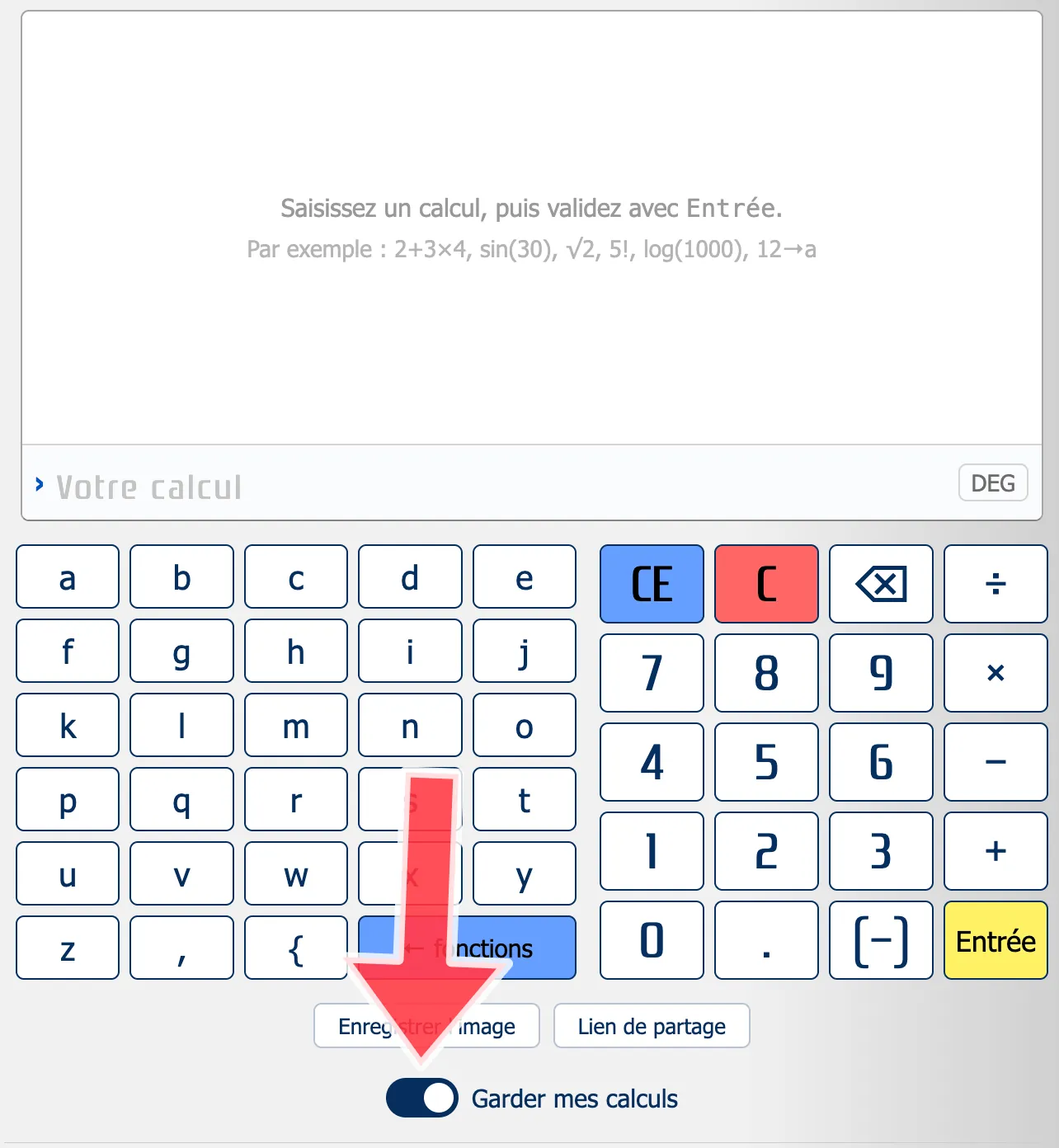
Rien n’est envoyé sur Internet : tout reste dans ce navigateur, sur cet appareil (vos calculs ne vous suivent donc pas d’un ordinateur à l’autre).
L’interrupteur est éteint au départ, car sur un poste partagé, au CDI ou en salle de classe, retrouver les calculs du visiteur précédent n’aurait rien d’agréable. Le couper efface aussitôt ce qui avait été gardé, et la touche C vide l’écran comme cette mémoire.
À ne pas confondre avec le bouton « Garder » de l’historique des résultats, juste au-dessus : celui-là enregistre une ligne précise dans votre compte, et vous la retrouvez depuis n’importe quel appareil, aussi longtemps que vous le souhaitez. L’interrupteur, lui, ne connaît que votre navigateur.
Calculatrice scientifique ou calculatrice graphique ?
Une calculatrice scientifique effectue des calculs numériques : elle rend un nombre. Une calculatrice graphique y ajoute le tracé de courbes, l’étude de fonctions et souvent un tableur. La TI-Nspire CX appartient à la seconde catégorie, mais son application « Calculs » (celle qui est reprise ici) est bien une calculatrice scientifique, et c’est celle que l’on utilise la plupart du temps.
Cette page couvre donc les calculs, pas les tracés : pour tracer une courbe, en lire les zéros, les extremums et les tangentes, passez à la calculatrice graphique en ligne. Pour un travail sur les matrices, la calculatrice de matrices du site va plus loin, avec le déterminant, l’inverse et les étapes détaillées. Pour résoudre une équation, voyez l’équation du second degré ou le système d’équations linéaires.
À qui sert cette calculatrice
Aux collégiens et lycéens, pour vérifier un calcul de trigonométrie ou de puissance sans sortir leur machine. Aux étudiants, pour un logarithme, un écart type ou un dénombrement rapide. Aux enseignants, qui peuvent projeter l’écran et montrer une suite de calculs qui reste lisible.
Et à tous ceux qui, devant un calcul un peu long, préfèrent l’écrire en entier et le relire, plutôt que d’enchaîner les touches d’une calculette en espérant ne pas s’être trompé en route.
Le guide complet en PDF
Une aide complète est disponible sous forme d’un guide de la calculatrice scientifique en ligne au format PDF, de treize pages, gratuit et librement imprimable. Il reprend la prise en main, puis un chapitre par niveau (collège, lycée, supérieur) avec quatre-vingts exemples, le mémo de toutes les écritures acceptées et la liste des pièges les plus fréquents.
C’est le document à imprimer pour travailler à côté de la calculatrice.
TI-Nspire est une marque déposée de Texas Instruments Incorporated. Ce site n’est ni affilié à Texas Instruments, ni approuvé ou parrainé par cette société. La marque n’est citée que pour décrire le fonctionnement de cette calculatrice.