
Écrivez une fonction ci-dessus pour l’étudier. Les points sont cherchés dans la fenêtre affichée : déplacez ou zoomez le repère pour en trouver d’autres.
Zéros ←→ la courbe coupe l’axe des abscisses
Aucun zéro dans la fenêtre affichée.
Extremums locaux
Aucun extremum dans la fenêtre affichée.
Ordonnée à l’origine
L’abscisse 0 n’est pas dans la fenêtre, ou la fonction n’y est pas définie.
Intersections avec une autre courbe
Choisissez une seconde courbe pour chercher les points communs.
Aucun point commun dans la fenêtre affichée.
Écrivez au moins une fonction pour obtenir un tableau de valeurs.
| x | { e.nom }(x) |
|---|---|
| { ligne.libelleX } | { v } |
Une expression est acceptée : écrivez -2π plutôt que sa valeur décimale.
| Fonction | Calcul | Résultat | Note | Garder |
| {y} |

Calculatrice graphique en ligne, gratuite et sans installation
Cette calculatrice graphique en ligne trace la courbe d’une fonction dans un repère, comme le ferait une TI-83, une Casio Graph ou une NumWorks.
Vous écrivez f(x), la courbe apparaît à mesure que vous tapez, et vous pouvez ensuite la déplacer, la zoomer, la parcourir point par point et en chercher les zéros, les extremums et les intersections.
Six courbes peuvent cohabiter dans le même repère, chacune de sa couleur, ce qui suffit largement pour comparer une fonction et sa tangente, une parabole et une droite, ou une famille de courbes qui ne diffèrent que par un paramètre.
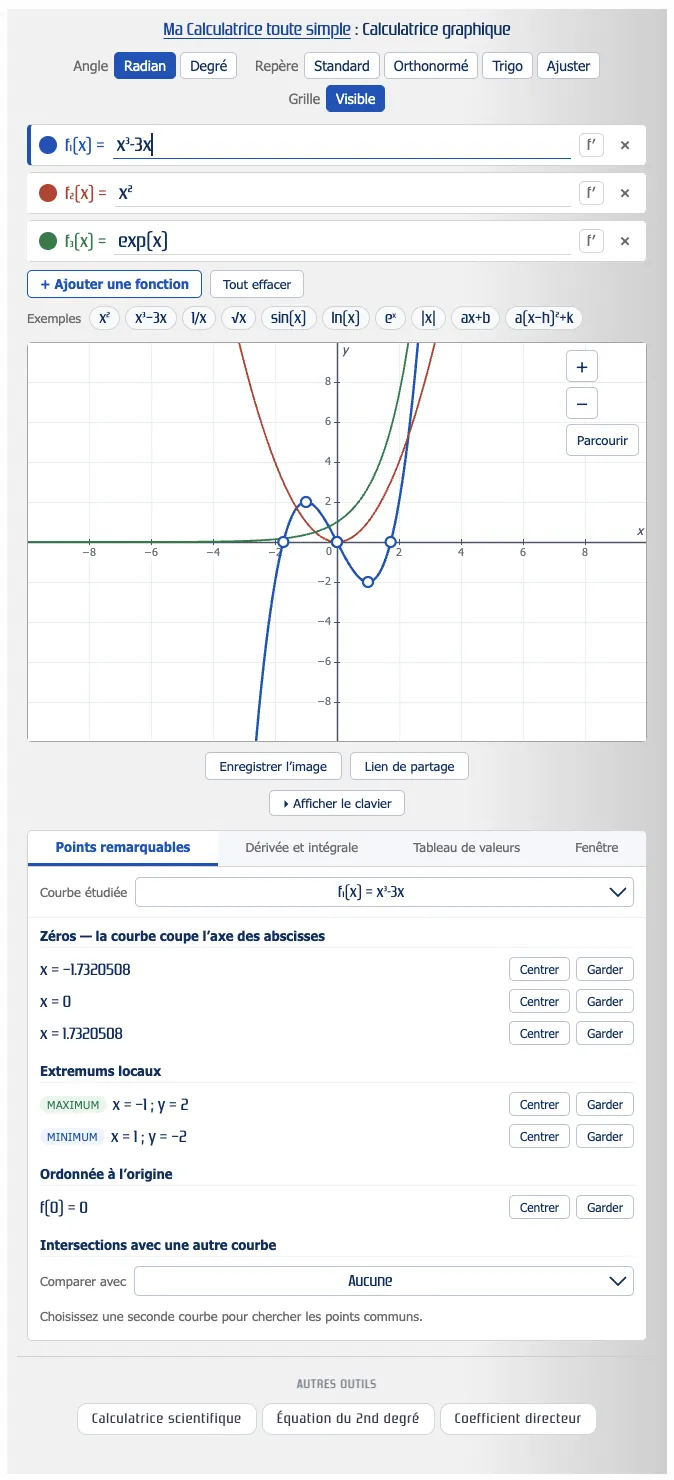
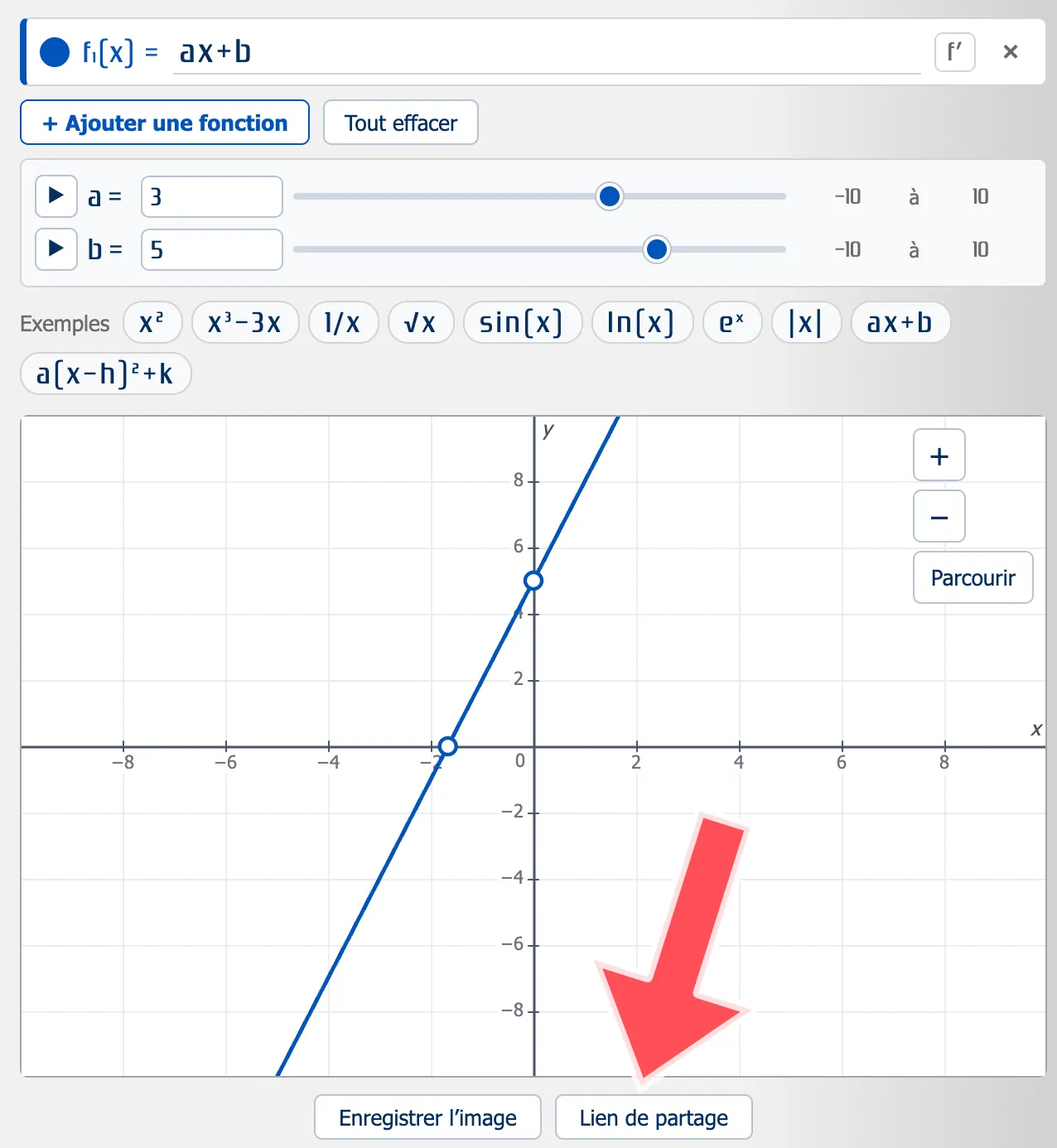
Une formule peut d’ailleurs contenir des lettres : écrivez ax+b et deux curseurs apparaissent sous la liste des fonctions. En les faisant glisser, la droite pivote et se translate sous vos yeux (un bouton les fait même varier tout seuls). Et un bouton f′ sur chaque ligne ajoute la courbe de la fonction dérivée, en pointillé.
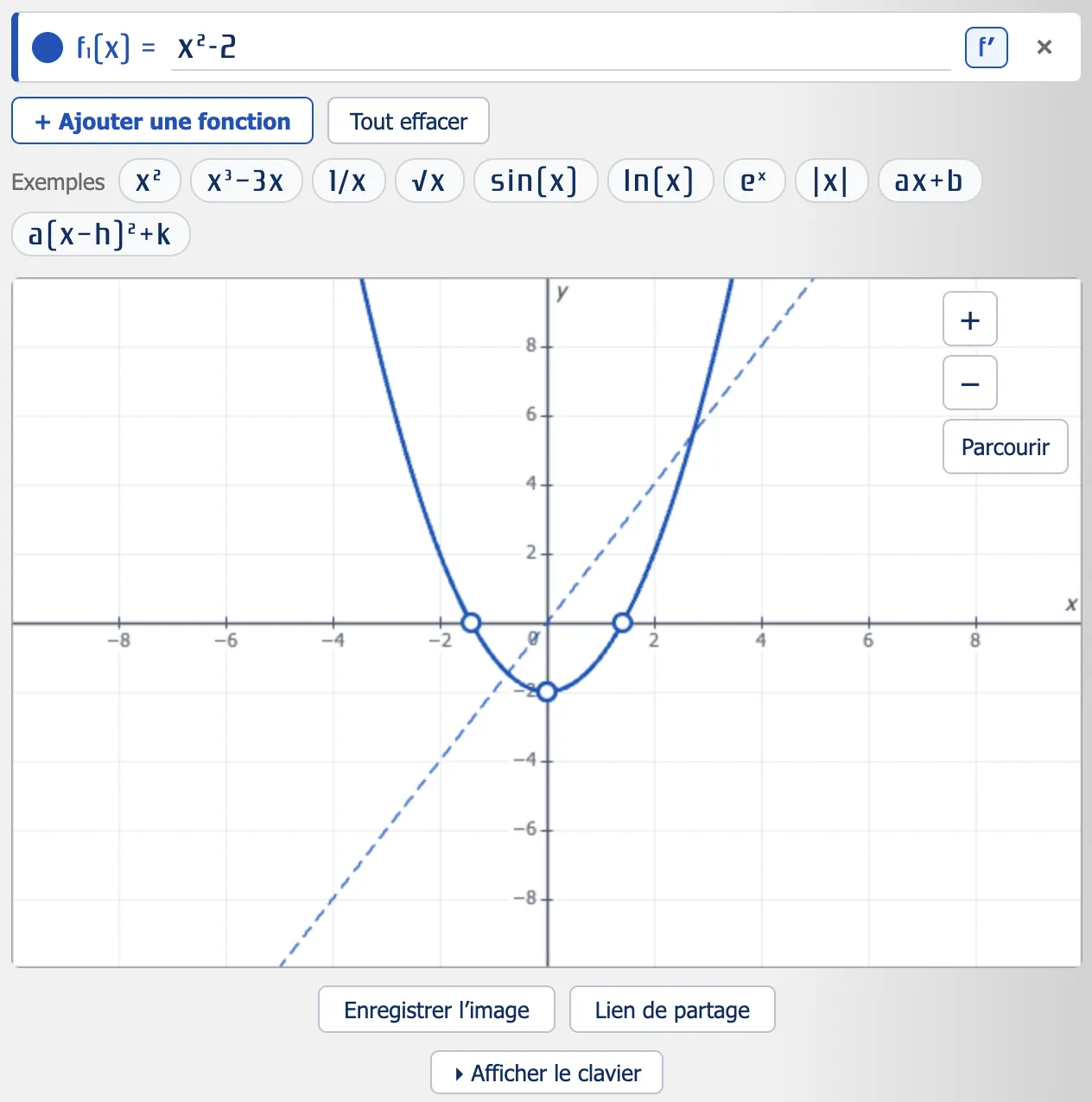
La figure obtenue s’enregistre en image, avec la légende des courbes, pour être collée dans un devoir ; et un lien la rouvre exactement telle qu’elle est à l’écran, ce qui permet de l’envoyer à quelqu’un.
Rien à installer, rien à créer : la page fonctionne sur ordinateur, sur tablette et sur téléphone, avec son propre clavier pour les touches que le clavier du système n’a pas (x, π, √, les puissances>).
Pour le calcul numérique seul (trigonométrie, logarithmes, statistiques, sans tracé) la calculatrice scientifique en ligne du site est faite pour cela, et les deux pages emploient exactement la même façon d’écrire les expressions.
Aide pour la calculatrice graphique
Tracer une première courbe
Écrivez l’expression de la fonction dans le champ f₁(x) =, en haut de la calculatrice. La courbe se trace au fur et à mesure de la frappe : il n’y a aucune touche à valider.
Le bouton + Ajouter une fonction ouvre une deuxième ligne, puis une troisième, jusqu’à six. Chaque ligne a sa couleur, rappelée par la pastille placée devant elle ; un clic sur cette pastille masque la courbe sans effacer la formule, ce qui est commode pour comparer deux courbes en les faisant apparaître à tour de rôle.
La croix en bout de ligne supprime la fonction. Le bouton Tout effacer repart d’une calculatrice vide.
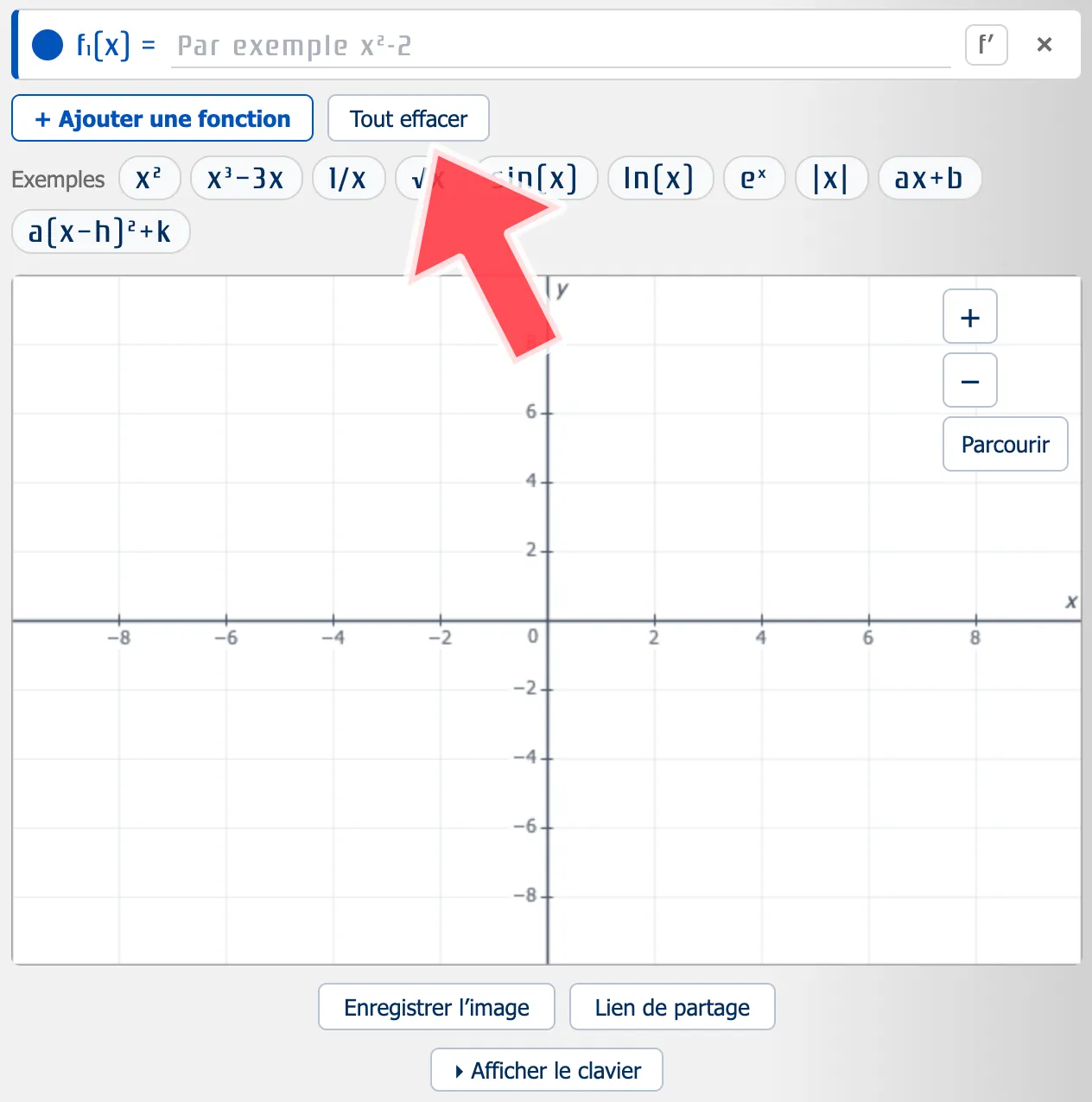
Si l’expression contient une faute, un message l’explique sous le champ, mais seulement après une courte pause, le temps de finir de taper : sin(x) passe par s, si et sin, qui ne veulent encore rien dire.

Écrire une fonction
La variable s’écrit toujours x. Les quatre opérations s’écrivent +, -, × (ou *) et ÷ (ou /), et la priorité des opérations est respectée : 2+3x vaut 2 + (3×x).
La multiplication implicite
Le signe de multiplication peut être omis devant la variable, une parenthèse, une constante ou une fonction : 2x, 3(x+1), 2π et 2xsin(x) sont compris. C’est la façon habituelle d’écrire en mathématiques, et c’est celle que la calculatrice attend.
Les puissances
La puissance s’écrit ^ : x^3. Les touches x² et x³ du clavier écrivent directement les exposants ² et ³, qui se lisent mieux : x²-2 est plus clair que x^2-2. L’exposant peut être négatif (x^-2) et la puissance s’associe à droite, donc 2^3^2 vaut 2⁹.
Les racines
La racine carrée s’écrit √( ou sqrt( ou racine(, la racine cubique ∛( ou cbrt(, et la racine n-ième root(x,n).
Les parenthèses non fermées
Les parenthèses restées ouvertes sont refermées automatiquement : sin(x trace la même courbe que sin(x). Il n’est donc jamais nécessaire de les compter.
Le point ou la virgule
Le séparateur décimal est le point. La virgule est malgré tout acceptée entre deux chiffres (1,5x trace bien la droite de coefficient 1,5 — sauf à l’intérieur des parenthèses d’une fonction, où elle sépare les arguments : dans log(x,2), la virgule sépare le nombre de sa base).
Faire varier un paramètre
Une formule n’est pas obligée de ne contenir que des nombres. Écrivez ax+b plutôt que 2x+3, et deux curseurs apparaissent sous la liste des fonctions : en les faisant glisser, la droite pivote et se déplace en direct. C’est la façon la plus courte de comprendre à quoi servent les coefficients d’une fonction affine.
Les lettres disponibles
Douze lettres sont réglables : a, b, c, d, h, k, m, n, p, q, r et t. Ce sont celles des énoncés (les coefficients a, b, c, la pente m et l’ordonnée p, le décalage h et la hauteur k, l’indice n).
Les autres lettres restent refusées sauf x pour la variable et e le nombre d’Euler.
Il n’y a rien à déclarer : le curseur d’une lettre apparaît dès qu’une formule l’emploie, et disparaît dès qu’on l’efface. Deux fonctions qui utilisent la même lettre partagent le même curseur.
Régler, borner, animer
Le champ à gauche du curseur donne la valeur exacte, et accepte une expression : écrivez π/2 plutôt que sa valeur décimale. Une valeur sortie de l’intervalle repousse la borne au lieu d’être ramenée de force.
Les deux petits champs à droite règlent l’intervalle parcouru, de −10 à 10 par défaut. Réduisez-le pour un réglage fin, élargissez-le pour explorer.
Le bouton ▶ lance l’animation : le paramètre fait l’aller-retour entre ses bornes en dix secondes, et la courbe se déforme toute seule. C’est là que se voit ce qu’un paramètre fait vraiment (une parabole qui s’ouvre et se retourne quand a change de signe, une sinusoïde qui glisse le long de l’axe. Un second appui l’arrête).
Quelques formules à essayer
ax+b (la fonction affine) : a incline la droite, b la monte et la descend.
a(x-h)²+k (la forme canonique du second degré) : h et k sont exactement les coordonnées du sommet, et a l’ouverture de la parabole.
a·sin(bx+c) (amplitude, pulsation et phase d’une sinusoïde) : chacune sur son curseur.
x^n (animez n entre 1 et 5 pour voir la courbe passer de la droite à la parabole, puis à la cubique).
Déplacer et zoomer le repère
Le repère se manie directement, sans passer par des réglages :
À la souris : cliquez et faites glisser pour déplacer le repère ; tournez la molette pour zoomer autour du pointeur. En survolant le graphique, les coordonnées du pointeur s’affichent en haut à droite.
Au doigt : faites glisser pour déplacer, et écartez ou rapprochez deux doigts pour zoomer.
Au clavier : cliquez d’abord sur le graphique pour lui donner le focus, puis utilisez les flèches ← → ↑ ↓ pour le déplacer, et + et − pour zoomer.
Les boutons + et − posés sur le graphique zooment autour du centre, ce qui est parfois plus commode que la molette quand on veut garder l’origine en place.
Régler la fenêtre
Quatre boutons, dans le bandeau du haut, couvrent les cas les plus fréquents :
Standard revient au repère de −10 à 10 sur les deux axes, celui par lequel on commence presque toujours.
Orthonormé règle les ordonnées pour qu’une unité mesure autant de pixels sur les deux axes. C’est la condition pour qu’un cercle soit rond, et pour que deux droites perpendiculaires en aient l’air : sans cela, la droite y = x ne fait pas un angle de 45°.
Trigo pose la fenêtre de −2π à 2π et gradue l’axe des abscisses en multiples de π. Un axe gradué 3,14 / 6,28 ne dit rien ; le même gradué π / 2π se lit tout seul.
Ajuster aligne les ordonnées sur les valeurs que les courbes prennent réellement dans la fenêtre. C’est le bouton à utiliser lorsque la courbe est plate ou sort de l’écran et qu’on ne sait pas quelle échelle choisir.
L’onglet Fenêtre, sous le graphique, donne accès aux quatre bornes Xmin, Xmax, Ymin et Ymax. Elles acceptent une expression : écrire -2π est plus court, et plus juste, que d’en recopier la valeur décimale.
Parcourir la courbe
Le bouton Parcourir pose un point sur la courbe et affiche ses coordonnées. Le point suit la souris ou le doigt ; au clavier, les flèches ← et → l’avancent d’un pixel, et avec Maj de dix pixels d’un coup.
Quand plusieurs courbes sont tracées, les flèches ↑ et ↓ font passer d’une courbe à l’autre, comme sur une calculatrice graphique physique.
Lorsque le point atteint le bord du repère, c’est la fenêtre qui glisse : on peut donc suivre une courbe aussi loin qu’on veut sans la perdre de vue. Le bouton Garder ce point recopie ses coordonnées dans l’historique des résultats, sous la calculatrice.
Zéros, extremums et intersections
L’onglet Points remarquables cherche tout seul, dans la fenêtre affichée :
Les zéros de la fonction, c’est-à-dire les abscisses où la courbe coupe l’axe horizontal. Ce sont les solutions de l’équation f(x) = 0.
Les extremums locaux, c’est-à-dire les points où la courbe change de sens : elle montait puis redescend (un maximum), ou elle descendait puis remonte (un minimum). La calculatrice graphique en donne les coordonnées. Un endroit où la courbe ralentit sans repartir en sens inverse — comme x³ en 0, qui s’aplatit un instant avant de continuer à monter — n’est pas un extremum, et n’est donc pas annoncé.
L’ordonnée à l’origine, soit f(0), quand l’abscisse 0 est dans la fenêtre.
Les intersections avec une seconde courbe, à choisir dans la liste. C’est la façon graphique de résoudre une équation f(x) = g(x) : tracez les deux membres et lisez les abscisses des points communs.
Le bouton Centrer amène le point trouvé au centre du repère, ce qui permet de zoomer dessus pour le regarder de plus près. Le bouton Garder le range dans l’historique des résultats.
Une précision importante : la recherche ne porte que sur la portion de courbe visible. Une fonction comme le sinus a une infinité de zéros ; élargir la fenêtre en fait apparaître d’autres.
Dérivée, tangente et courbe de f′
La courbe de la fonction dérivée
Le bouton f′, à droite de chaque ligne de fonction, ajoute la courbe de sa dérivée dans le repère (en pointillé, dans la même couleur que la fonction, et sous elle pour ne pas la masquer).
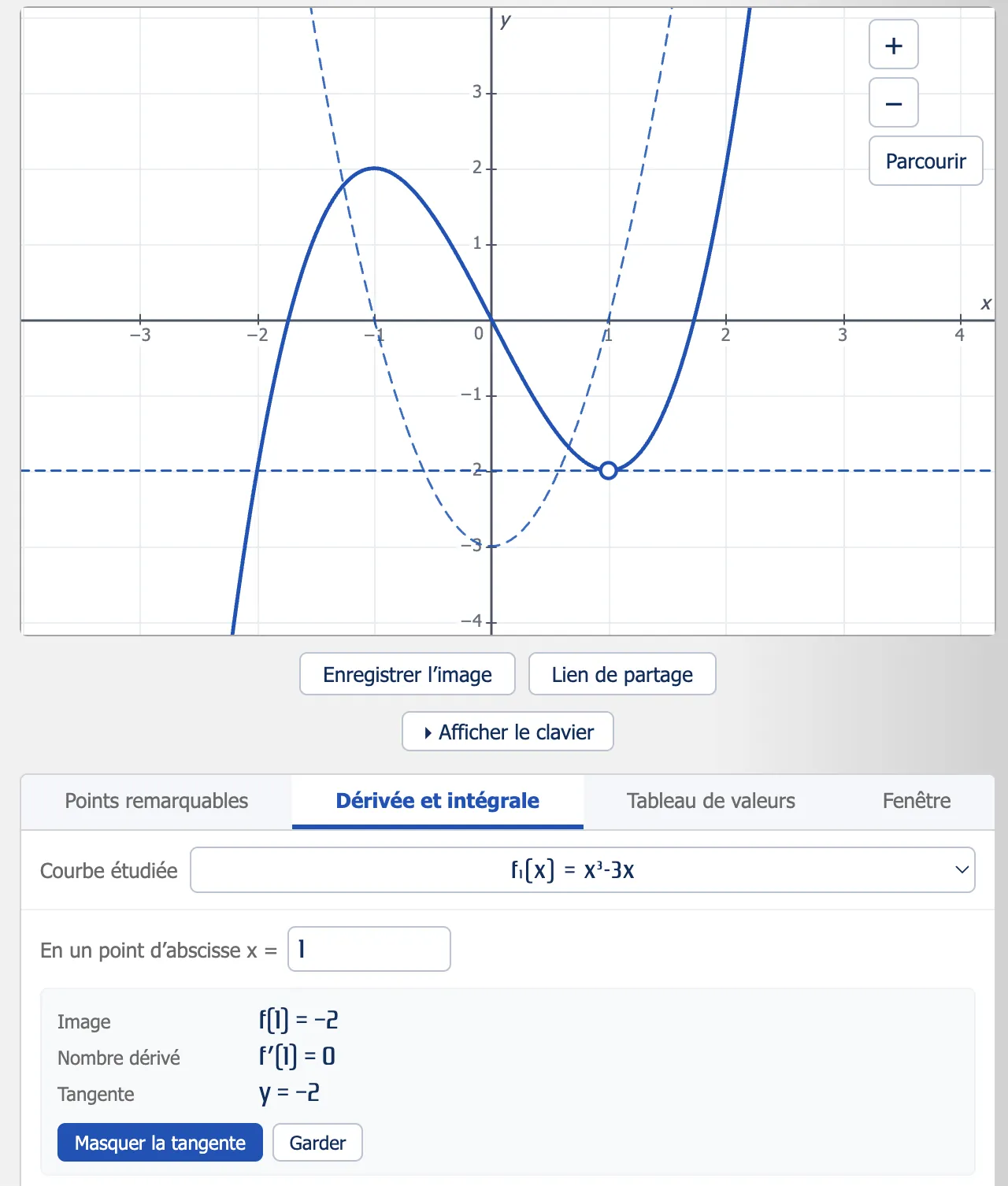
C’est la lecture graphique du tableau de variations, en une seule image : là où la courbe en pointillé passe au-dessus de l’axe des abscisses, la fonction monte ; là où elle passe en dessous, elle descend ; et là où elle coupe l’axe, la fonction a un extremum. Essayez avec x³-3x : la dérivée est la parabole 3x²-3, et ses deux zéros en −1 et 1 tombent exactement sur le maximum et le minimum de la cubique.
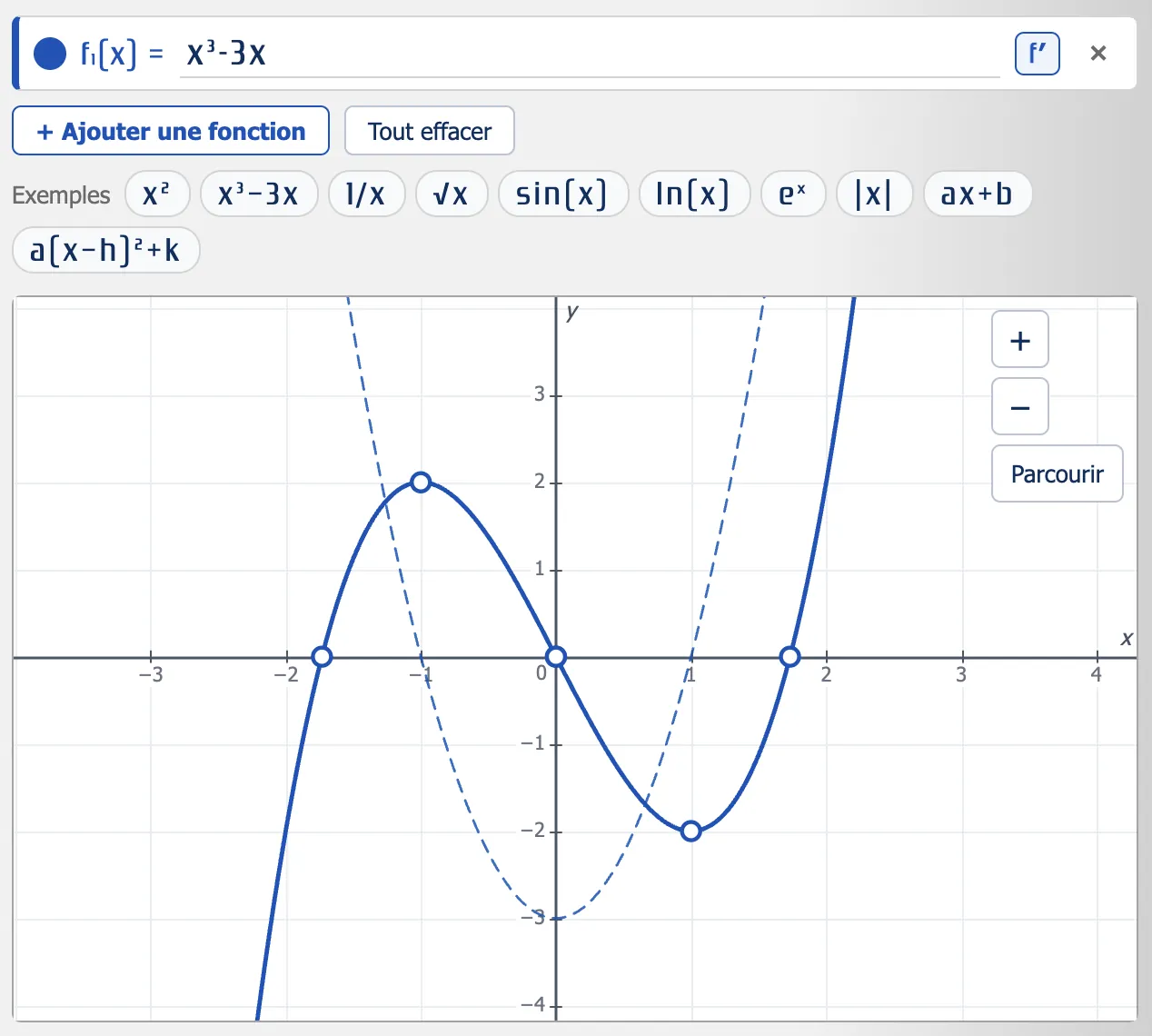
Les deux courbes se règlent séparément : la pastille de couleur masque la fonction sans toucher à sa dérivée, et le bouton f′ retire la dérivée sans toucher à la fonction.
Le nombre dérivé et la tangente en un point
L’onglet Dérivée et intégrale demande une abscisse et donne, pour la courbe étudiée, l’image f(x), le nombre dérivé f′(x) et l’équation réduite de la tangente en ce point.
Le bouton Tracer la tangente pose cette droite sur le graphique, en pointillé. C’est la façon la plus rapide de vérifier une équation de tangente trouvée à la main : si la droite calculée épouse la courbe au point voulu, le calcul est juste.
La dérivée est obtenue numériquement, par une différence centrée à cinq points, aussi bien pour la courbe que pour la valeur en un point. Elle est exacte aux erreurs d’arrondi près, ce qui suffit très largement pour vérifier un exercice, mais ce n’est pas un calcul formel : la calculatrice trace la dérivée, elle n’en donne pas l’expression.
Intégrale et aire sous la courbe
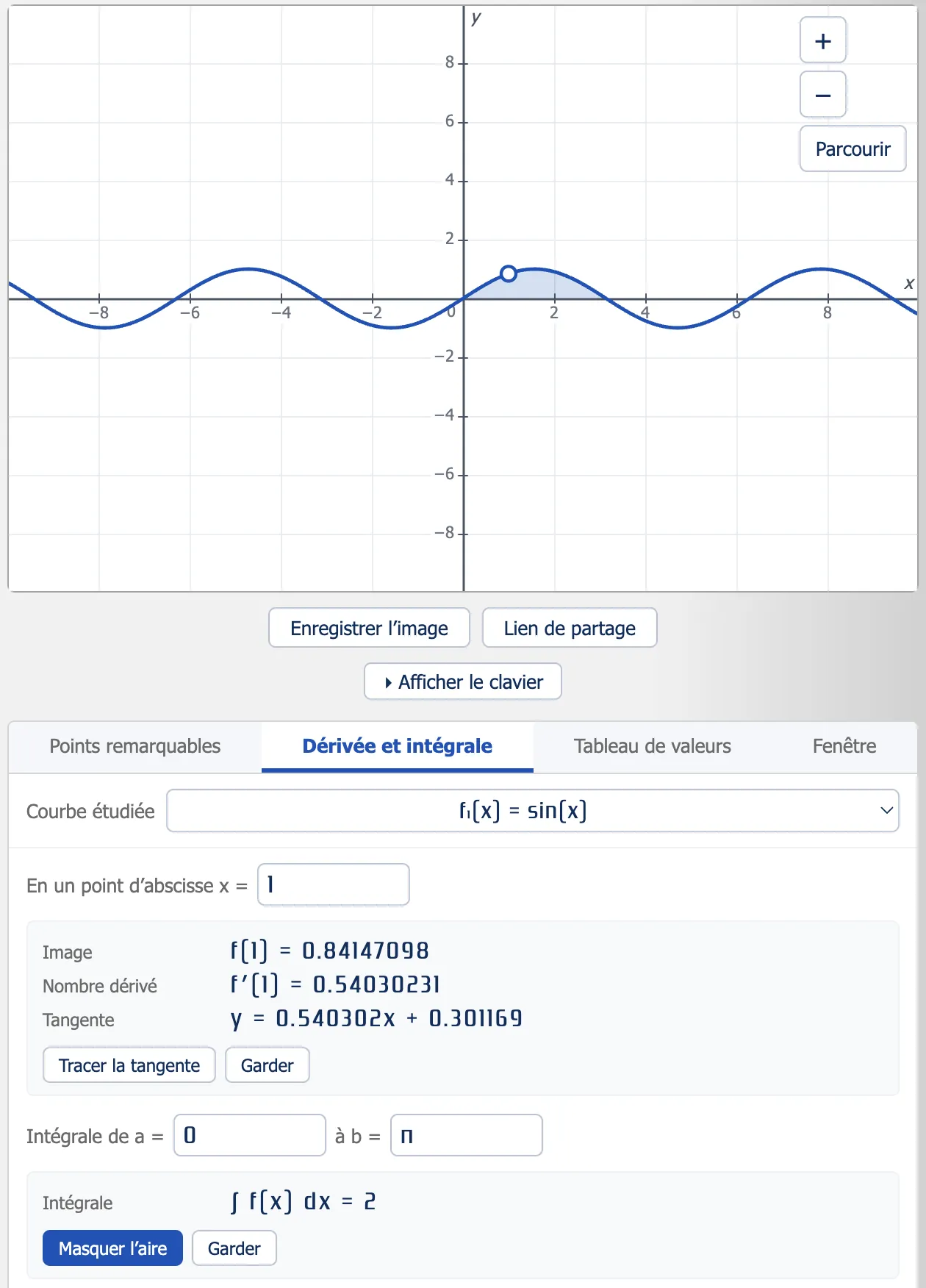
Deux bornes a et b suffisent à obtenir l’intégrale de la fonction entre elles, calculée par la méthode de Simpson. Le bouton Colorer l’aire peint la surface correspondante entre la courbe et l’axe des abscisses.
C’est ce qui rend visible une propriété que le calcul seul laisse abstraite : l’aire comptée sous l’axe est négative. Prenez sin(x) en radian, intégrez de 0 à π, vous obtenez 2 ; de 0 à 2π, vous obtenez 0, parce que les deux bosses se compensent.
Le tableau de valeurs
L’onglet Tableau de valeurs donne les images des fonctions tracées pour une suite d’abscisses régulières, définie par un début, un pas et un nombre de lignes. C’est l’équivalent de la touche « table » d’une calculatrice graphique.
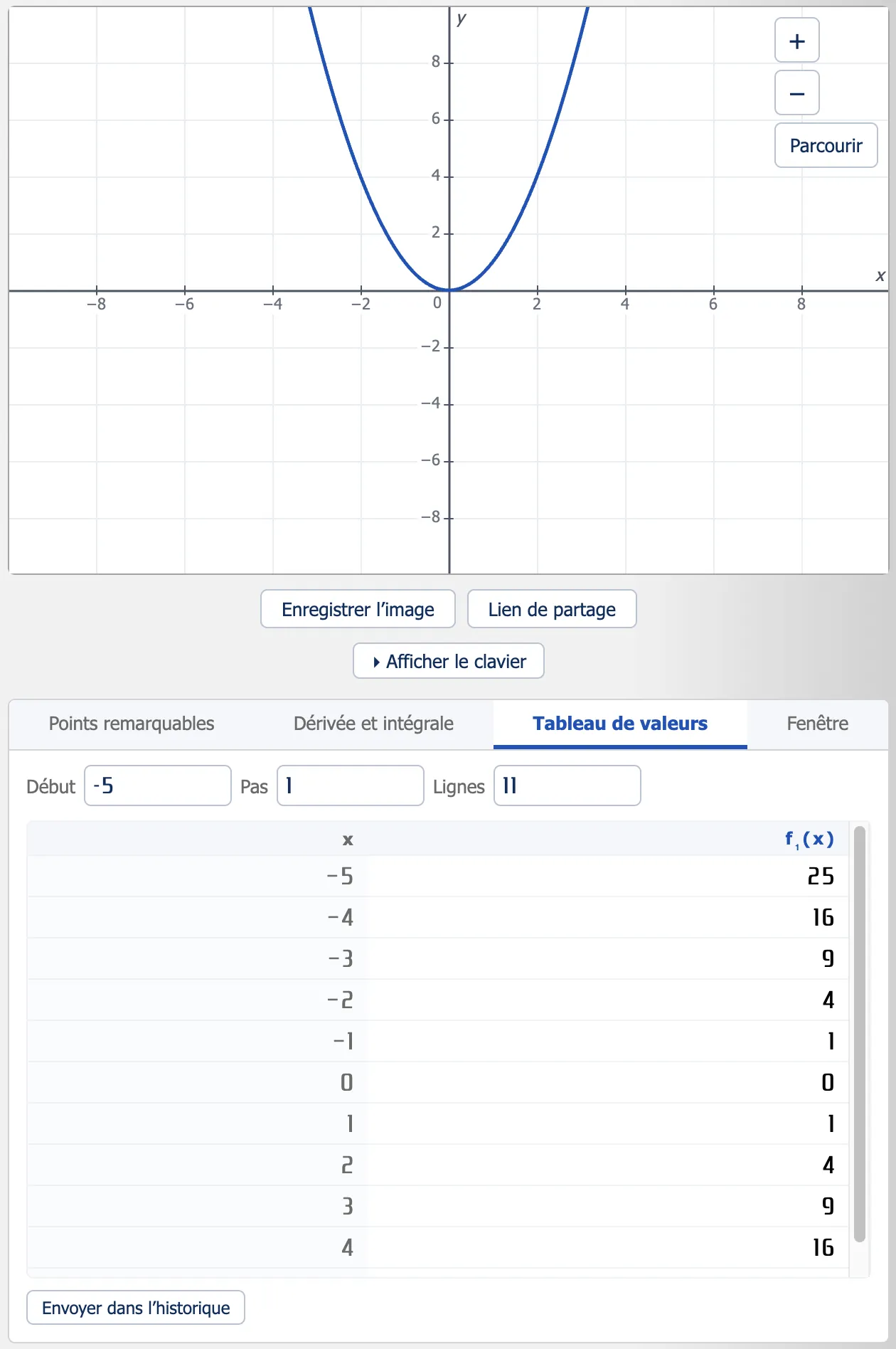
Il sert à deux choses : construire un tableau de valeurs demandé dans un exercice, et repérer un changement de signe (donc un zéro) entre deux lignes consécutives. Le bouton Envoyer dans l’historique recopie tout le tableau sous la calculatrice, d’où il peut être exporté en CSV pour un tableur ou en PDF.
Enregistrer la figure, ou la partager
L’image
Le bouton Enregistrer l’image, sous le repère, produit un fichier PNG prêt à être inséré dans un devoir maison, un compte rendu ou un cours. L’image est enregistrée au double de la taille affichée : elle reste nette une fois imprimée.
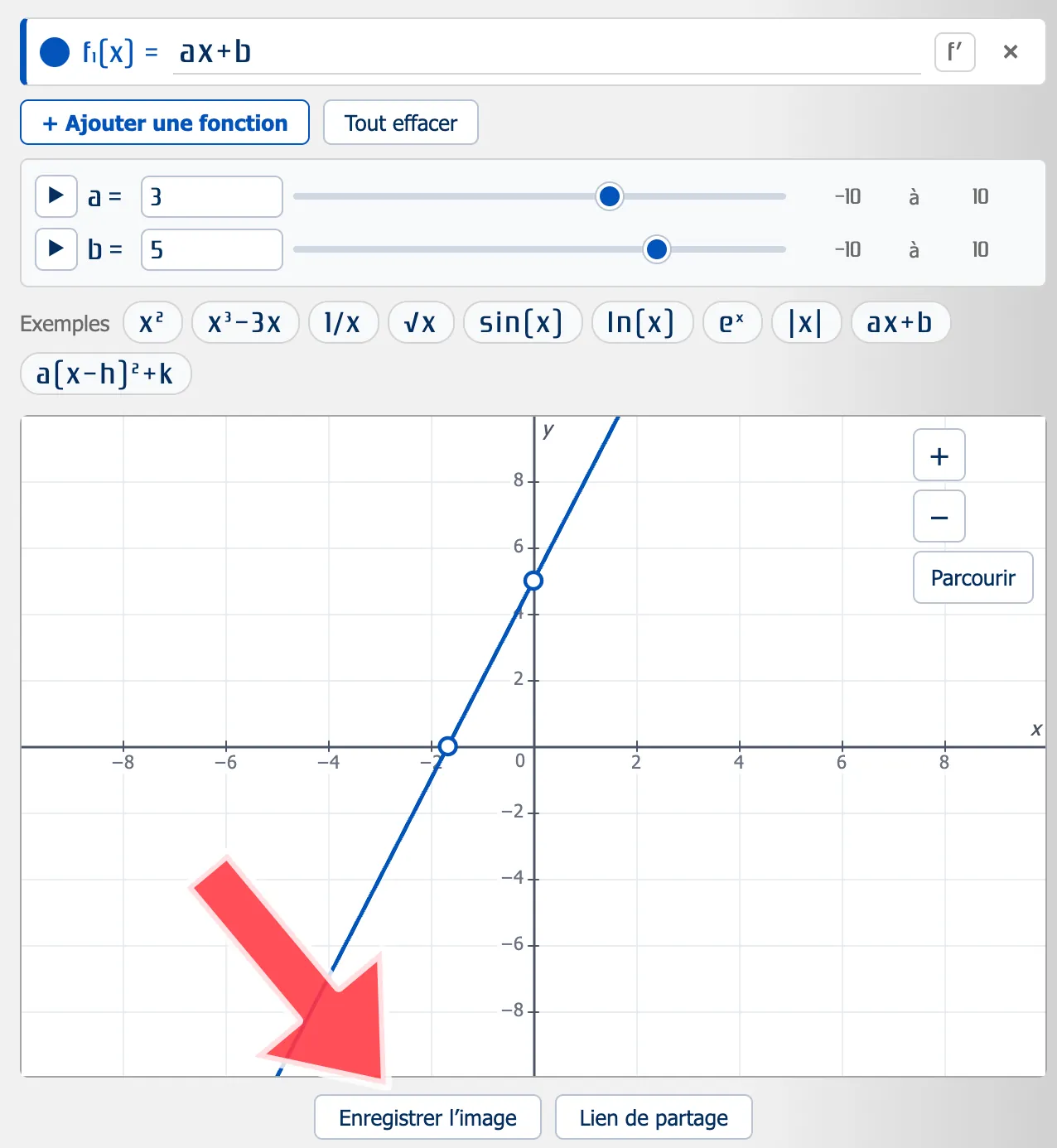
Elle porte en haut à gauche la légende des courbes (l’équation de chacune, dans sa couleur, et la valeur des paramètres au moment de l’enregistrement). Une courbe sans son équation ne veut plus rien dire une fois sortie de la page ; la légende évite d’avoir à la recopier à côté. En bas à droite figure l’adresse de cette page : une figure qui circule dans un devoir ou un diaporama dit ainsi d’où elle vient, et où la refaire.
Les boutons de zoom et le bouton « Parcourir » n’y figurent pas, contrairement à ce qu’une capture d’écran aurait emporté. Et l’image sort toujours sur fond clair, même si vous travaillez en thème sombre : un graphique sombre imprimé sur du papier blanc est illisible.
Le lien
Le bouton Lien de partage fabrique une adresse qui contient toute la figure : les formules, la fenêtre, le mode d’angle, les paramètres et leurs valeurs, les courbes dérivées affichées. Qui l’ouvre retrouve exactement le même écran, et peut continuer à zoomer, déplacer et étudier à partir de là.
Le lien est copié dans le presse-papier et remplace l’adresse de la page, de sorte que vous pouvez aussi le prendre dans la barre du navigateur. Il s’affiche également dans un champ, avec un bouton Copier pour le reprendre à tout moment (utile lorsque le navigateur refuse l’accès au presse-papier, ce qui arrive en navigation privée sur certains téléphones : le lien est alors sélectionné, il ne reste qu’à le copier au clavier).
C’est ce qu’un enseignant envoie à sa classe pour poser un exercice sur une figure précise, et ce qu’un élève renvoie pour montrer où il en est. Rien n’est enregistré sur le site : tout est dans l’adresse, et elle fonctionne indéfiniment.
Ouvrir un lien reçu ne touche pas à votre propre figure : si vous aviez activé « Garder mes calculs », la mémoire de cet appareil est simplement mise en pause le temps de cette visite, et vous retrouvez vos courbes au chargement suivant de la page, sans le lien.
Garder ses calculs d’une visite à l’autre
La calculatrice s’ouvre sur la même parabole à chaque visite. L’interrupteur « Garder mes calculs », tout en bas de la calculatrice, change cela : vos fonctions sont alors enregistrées dans votre navigateur, avec la fenêtre du repère, le mode d’angle, la grille, les graduations, vos paramètres et leurs curseurs, ainsi que les champs du panneau d’étude (le point examiné, les bornes de l’intégrale, le réglage du tableau de valeurs). Vous retrouvez tout cela tel quel à la visite suivante, même après avoir fermé l’onglet.
Rien n’est envoyé sur Internet : tout reste dans ce navigateur, sur cet appareil (votre travail ne vous suit donc pas d’un ordinateur à l’autre — pour cela, envoyez-vous le lien de partage).
L’interrupteur est éteint au départ, car sur un poste partagé, au CDI ou en salle de classe, retrouver les courbes du visiteur précédent n’aurait rien d’agréable. Le couper efface aussitôt ce qui avait été gardé. Et si vous effacez tout avant de partir, c’est un écran vide que vous retrouvez : la mémoire garde ce que vous laissez, pas ce que la page proposait au départ.
À ne pas confondre avec le bouton « Garder » de l’historique des résultats, sous la calculatrice : celui-là enregistre une valeur précise dans votre compte, et vous la retrouvez depuis n’importe quel appareil. L’interrupteur, lui, ne connaît que votre navigateur.
Degré ou radian
Le mode d’angle change complètement l’allure d’une courbe trigonométrique. En radian, sin(x) fait une période sur 6,28 unités ; en degré, il lui en faut 360, et sur une fenêtre de −10 à 10 la courbe paraît presque droite.
Le mode est affiché dans le bandeau du haut et vaut radian par défaut, comme sur toutes les calculatrices graphiques et comme dans les programmes du lycée et du supérieur. Le suffixe ° permet de forcer les degrés pour un nombre isolé, même en mode radian : sin(30°) vaut 0,5.
Toutes les écritures acceptées
| Écriture | Ce qu’elle fait | Exemple |
|---|---|---|
| x | La variable | 2x+1 |
| a b c d h k m n p q r t | Paramètres réglables au curseur | ax+b |
| + - × ÷ | Les quatre opérations (* et / acceptés) | x÷2 |
| ^ | Puissance | x^5 |
| ² ³ | Carré, cube | x²-3x |
| ⁻¹ | Inverse | x⁻¹ |
| ! | Factorielle | x! |
| % | Pourcentage (division par cent) | 50% |
| ° | Angle en degrés, même en mode radian | sin(x°) |
| π e | Les constantes pi et e | sin(x+π) |
| √( ∛( | Racine carrée, racine cubique | √(x+4) |
| root(x,n) | Racine n-ième | root(x,5) |
| sin( cos( tan( | Trigonométrie | cos(2x) |
| asin( acos( atan( | Fonctions réciproques | atan(x) |
| sinh( cosh( tanh( | Fonctions hyperboliques | tanh(x) |
| ln( exp( | Logarithme népérien, exponentielle | exp(-x²) |
| log( | Logarithme décimal, ou de base b | log(x,2) |
| abs( sign( | Valeur absolue, signe | abs(x-1) |
| floor( ceiling( | Entier inférieur, entier supérieur | floor(x) |
| round(x,n) | Arrondi à n décimales | round(x,1) |
| ipart( fpart( | Partie entière, partie décimale | fpart(x) |
| mod( remain( | Modulo, reste de la division | mod(x,3) |
| min( max( | Minimum, maximum | max(x,1) |
| gcd( lcm( | PGCD, PPCM | gcd(x,12) |
| nCr( nPr( | Combinaisons, arrangements | nCr(x,2) |
Les noms français mènent aux mêmes fonctions : racine(, arrondi(, valeurabsolue(, modulo(, exponentielle(, arcsin(, ent(, pgcd( et ppcm( sont compris.
Le clavier de l’ordinateur
Les champs de fonctions se remplissent au clavier de l’ordinateur, sans passer par le clavier de la calculatrice. Quelques équivalences utiles :
* ⇝ ×
/ ⇝ ÷
^ ⇝ puissance
Entrée ⇝ ouvrir une nouvelle ligne de fonction
Sur le graphique, une fois qu’il a le focus : ← → ↑ ↓ pour se déplacer, + et − pour zoomer.
Le clavier de la calculatrice, replié par défaut sur ordinateur, s’ouvre avec le bouton Afficher le clavier. Il est ouvert d’emblée sur téléphone : les touches x, π, √ et les exposants n’existent sur aucun clavier de système.
Des exemples, du collège au supérieur
Collège
Tracez 2x+1 : la droite coupe l’axe des ordonnées en 1 et monte de 2 quand x augmente de 1. Ajoutez -x+4 et demandez les intersections : le point commun (1 ; 3) est la solution du système. C’est la résolution graphique d’un système de deux équations.
Tracez x² puis x³ dans un repère orthonormé, et comparez leur allure de part et d’autre de l’origine.
Lycée (seconde et première)
Tracez x²-4x+3. L’onglet des points remarquables donne les zéros 1 et 3, et le minimum au sommet (2 ; −1). Vous retrouvez la forme canonique (x-2)²-1 sans l’avoir calculée.
Tracez 1÷x : la courbe est coupée en deux au voisinage de 0, exactement là où la fonction n’est pas définie. Aucun trait vertical ne vient relier les deux branches (c’est une asymptote, pas une valeur).
Vérifiez une équation de tangente : entrez la fonction, choisissez le point, lisez l’équation donnée et affichez la tangente.
Écrivez a(x-h)²+k et animez a : la parabole s’ouvre, se resserre, puis se retourne quand le coefficient devient négatif. Réglez ensuite h et k : ce sont les coordonnées du sommet, et cela se voit.
Lycée (terminale)
Tracez exp(-x²), la courbe en cloche, et intégrez-la de −2 à 2 : vous obtenez 1,7641628. Colorez l’aire pour voir de quoi il s’agit.
Tracez ln(x) et x-1 : les deux courbes se touchent en (1 ; 0) sans se croiser, ce qui est la traduction graphique de l’inégalité ln(x) ≤ x-1.
Affichez la dérivée de x³-3x²+2 avec le bouton f′ : le tableau de variations se lit d’un coup d’œil, la courbe montant partout où le pointillé est au-dessus de l’axe.
Passez en mode Trigo et tracez sin(x) et cos(x) : les intersections tombent en π/4 et ses multiples.
Études supérieures
Comparez x, x², exp(x) et ln(x) sur une même fenêtre, en ajustant les ordonnées : les croissances comparées se voient d’un coup d’œil.
Tracez sin(x)÷x : la courbe passe par 1 en zéro, alors que la fonction n’y est pas définie (la limite se lit sur le graphique).
Tracez tanh(x) et ses asymptotes 1 et -1.
L’historique des résultats
Chaque valeur conservée avec un bouton Garder (un zéro, un extremum, une intersection, un nombre dérivé, une intégrale, un point parcouru, un tableau entier) est enregistrée dans le tableau « Historique des résultats », sous la calculatrice, avec la fonction concernée. Chaque cellule y est modifiable, et une colonne de notes permet d’annoter les lignes.
Vous pouvez exporter ce tableau au format CSV pour le reprendre dans un tableur, ou générer un document PDF. Les membres du site peuvent en outre conserver une ligne dans leur compte grâce au bouton « Garder », et la retrouver plus tard dans « Mes calculs ».
Le guide complet en PDF
Une aide complète est disponible sous forme d’un guide de la calculatrice graphique en ligne au format PDF, de vingt-huit pages, gratuit et librement imprimable. Il reprend la prise en main et l’écriture des fonctions, le réglage du repère et de la fenêtre, les paramètres au curseur, les points remarquables, la dérivée, la tangente et l’intégrale, puis un chapitre d’exemples classés par niveau (collège, lycée, supérieur), le mémo de toutes les écritures acceptées et la liste des pièges les plus fréquents.
Les figures qu’il contient ne sont pas des captures d’écran : elles ont été tracées par la calculatrice de cette page, et les résultats qu’il donne calculés par son propre moteur.
C’est le document à imprimer pour travailler à côté de la calculatrice.
Ce que cette calculatrice ne fait pas
Elle trace des fonctions de la forme y = f(x), et rien d’autre : ni courbes paramétrées, ni courbes en coordonnées polaires, ni suites, ni statistiques à deux variables, ni équations implicites comme x²+y²=1. Un cercle ne peut donc s’obtenir qu’en traçant ses deux demi-cercles, √(1-x²) et -√(1-x²), dans un repère orthonormé.
Elle ne fait pas non plus de calcul formel : elle trace la courbe de la dérivée mais n’en donne pas l’expression, ne factorise pas et ne résout pas une équation littéralement. Les valeurs qu’elle affiche sont obtenues numériquement, avec la précision des nombres flottants (largement suffisante pour un exercice, jamais pour une démonstration).
Pour résoudre exactement, voyez l’équation du second degré, le système d’équations linéaires ou le coefficient directeur d’une droite.
À qui sert cette calculatrice
Aux lycéens, d’abord : la lecture graphique d’un tableau de variations, la vérification d’une tangente, la résolution graphique d’une équation et le tableau de valeurs sont au programme de la seconde à la terminale, et une calculatrice graphique n’est pas toujours à portée de main.
Aux étudiants, pour se représenter une fonction avant de l’étudier (une courbe dit en une seconde ce qu’un tableau de signes met une page à établir).
Aux enseignants, enfin, qui peuvent projeter le repère et faire apparaître une courbe après l’autre, ou montrer en direct l’effet d’un paramètre sur l’allure d’une famille de courbes.